Quản lý học phí mầm non bằng Excel — checklist 10 bước
Checklist quản lý học phí mầm non hàng tháng bằng Excel/Google Sheets. Kèm template miễn phí, tự động tính tiền, theo dõi công nợ.
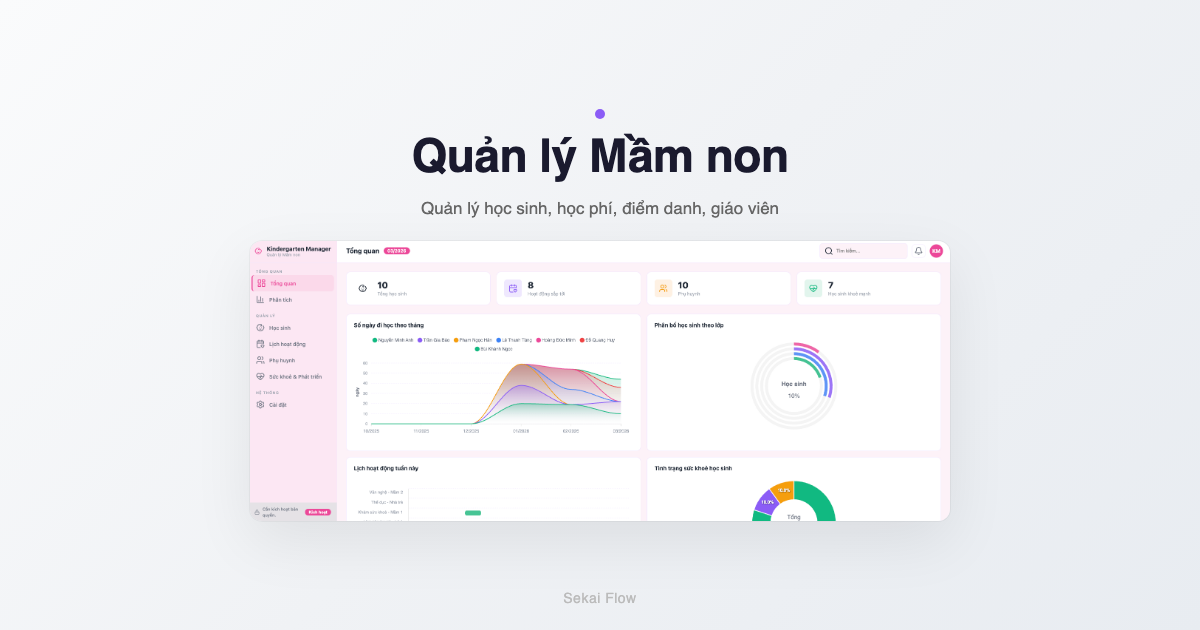
Chị Hương ở Bình Dương điều hành nhóm trẻ gia đình 35 bé. Mỗi cuối tháng, chị dành gần 3 tiếng ngồi lật sổ tay, mở lại tin nhắn chuyển khoản, và tự hỏi: "Bé Bông đóng 1,8 triệu hay 2 triệu? Mẹ bé Khôi chuyển khoản hôm nào rồi nhỉ?"
Không phải chị không cẩn thận. Chị chỉ thiếu một hệ thống.
Bài viết này dành cho những người như chị Hương — các cô giáo, chủ nhóm trẻ, chủ trường mầm non tư thục nhỏ — muốn quản lý học phí mầm non bằng Excel hoặc Google Sheets một cách bài bản, không sợ sai sót, và không tốn phí phần mềm.
Cuối bài có checklist 10 bước để bạn bookmark và dùng lại mỗi tháng.
Quản lý học phí thủ công — vì sao luôn sai ở đâu đó?
Hầu hết nhóm trẻ gia đình và trường mầm non nhỏ (20–60 bé) quản lý học phí theo một trong ba cách: sổ tay, file Excel trên máy tính, hoặc ghi nhớ trong đầu. Cả ba đều có chung một vấn đề: không có cơ chế kiểm tra chéo.
Những lỗi thường gặp mà bất kỳ ai từng quản lý nhóm trẻ đều quen thuộc:
Thu tiền mặt nhưng quên ghi. Phụ huynh đưa tiền lúc đón bé — đúng giờ cao điểm, bạn đang trông 5 đứa trẻ cùng lúc. Nhét tiền vào túi, tối về mới nhớ ra nhưng không chắc là của bé nào.
Phụ huynh chuyển khoản thiếu. Học phí 2.200.000đ nhưng phụ huynh chuyển 2.000.000đ. Bạn không để ý ngay, qua tháng mới phát hiện. Lúc đó nhắc lại thì ngại, không nhắc thì thiệt.
Cuối tháng cân đối sổ — luôn lệch. Tổng tiền trong sổ không khớp với tiền trong tài khoản ngân hàng. Sai ở đâu? Phải rà lại từng dòng, từng tin nhắn chuyển khoản. Mất cả buổi chiều.
Không biết tháng này lãi hay lỗ. Tiền vào từ học phí, tiền ăn, phí xe. Tiền ra cho lương cô, tiền chợ, điện nước, đồ chơi. Mọi thứ lẫn lộn — cuối tháng chỉ biết "hình như còn chút ít".
Excel hay phần mềm chuyên dụng — đâu mới là lựa chọn phù hợp?
Trên thị trường có nhiều phần mềm quản lý mầm non: MISA EMIS, OneKids, KidsOnline... Các phần mềm này mạnh về tính năng: quản lý sức khoẻ, nhật ký lớp học, tương tác phụ huynh qua app, báo cáo cho phòng giáo dục.
Nhưng với nhóm trẻ gia đình 20–50 bé, câu hỏi thực tế là: bạn có cần tất cả những thứ đó không?
| Tiêu chí | Phần mềm chuyên dụng | Excel / Google Sheets | Template Kindergarten Manager |
|---|---|---|---|
| Chi phí | 99.000đ – 500.000đ/tháng | Miễn phí | Miễn phí |
| Thời gian làm quen | 1–2 tuần | Đã quen | 5 phút |
| Dùng trên điện thoại | Cần cài app riêng | Mở trình duyệt | Mở Google Sheets |
| Quản lý học phí | Co | Co | Co |
| Nhật ký lớp / Sức khoẻ | Co | Khong | Khong |
| Tương tác phụ huynh qua app | Co | Khong | Khong |
| Dữ liệu thuộc về bạn | Tuỳ nhà cung cấp | Co | Co |
| Cần internet ổn định | Co | Không bắt buộc (Excel) | Co (Google Sheets) |
| Phù hợp quy mô | Trường lớn 100+ bé | Mọi quy mô | Nhóm trẻ, trường nhỏ 20–80 bé |
Phần mềm chuyên dụng giải quyết bài toán vận hành trường lớn. Còn nhóm trẻ nhỏ chỉ cần một thứ: biết ai đóng rồi, ai chưa, tổng thu bao nhiêu, còn thiếu bao nhiêu — và Excel/Google Sheets làm được việc đó.
Checklist quản lý học phí mầm non hàng tháng — 10 bước
Đây là quy trình mà chị Hương áp dụng mỗi tháng. Bạn có thể in ra hoặc bookmark bài viết này để dùng lại.
-
1. Cập nhật danh sách học sinh — Kiểm tra bé mới nhập học, bé nghỉ học, bé chuyển lớp. Cập nhật ngay đầu tháng để không tính phí sai.
-
2. Xác nhận mức phí từng lớp/từng bé — Học phí chính, tiền ăn, phí xe đưa đón, phí ngoại khoá. Bé nào có mức phí đặc biệt (giảm cho anh chị em, miễn tiền xe...) thì ghi chú rõ.
-
3. Ghi nhận ngày nghỉ có phép — Bé nghỉ bao nhiêu ngày trong tháng? Trừ tiền ăn theo ngày nghỉ. Ghi ngay khi bé nghỉ, không đợi cuối tháng mới nhớ lại.
-
4. Tính tổng cần đóng cho từng bé — Học phí + tiền ăn (trừ ngày nghỉ) + phụ thu - giảm giá = tổng cần đóng. Nếu dùng template có công thức, bước này tự động.
-
5. Gửi thông báo học phí cho phụ huynh — Gửi trước ngày hẹn đóng ít nhất 3–5 ngày. Ghi rõ số tiền, hạn đóng, hình thức thanh toán (tiền mặt / chuyển khoản).
-
6. Ghi nhận thanh toán ngay khi nhận — Phụ huynh đóng tiền → ghi ngay vào bảng. Ghi: số tiền, ngày, hình thức (tiền mặt/chuyển khoản). Không ghi sau — sẽ quên.
-
7. Kiểm tra chênh lệch giữa "cần đóng" và "đã đóng" — Lọc danh sách: bé nào đóng thiếu, bé nào chưa đóng. Nhắc phụ huynh lần 2 nếu quá hạn.
-
8. Đối soát tài khoản ngân hàng — Số tiền chuyển khoản trên bank có khớp với số ghi trong bảng không? Bước này phát hiện các khoản chuyển khoản không ghi tên bé hoặc ghi sai số tiền.
-
9. Tổng hợp báo cáo thu chi tháng — Tổng thu học phí, tổng chi phí vận hành (lương, thực phẩm, điện nước, vật tư). Tính lãi/lỗ tháng. So sánh với tháng trước.
-
10. Lưu trữ và chuẩn bị tháng sau — Backup (sao lưu) dữ liệu tháng này. Tạo bảng tháng mới. Reset trạng thái thanh toán. Sẵn sàng cho chu kỳ tiếp theo.
Template Google Sheets miễn phí — bắt đầu trong 5 phút
Bạn có thể tự tạo file Excel hoặc Google Sheets theo checklist trên. Nhưng để thiết kế một bảng tính hoàn chỉnh — với công thức tự động tính tổng, trạng thái thanh toán có màu, báo cáo tổng hợp — bạn sẽ mất vài giờ đến vài ngày.
Kindergarten Manager của Sekai Flow làm sẵn phần đó cho bạn.
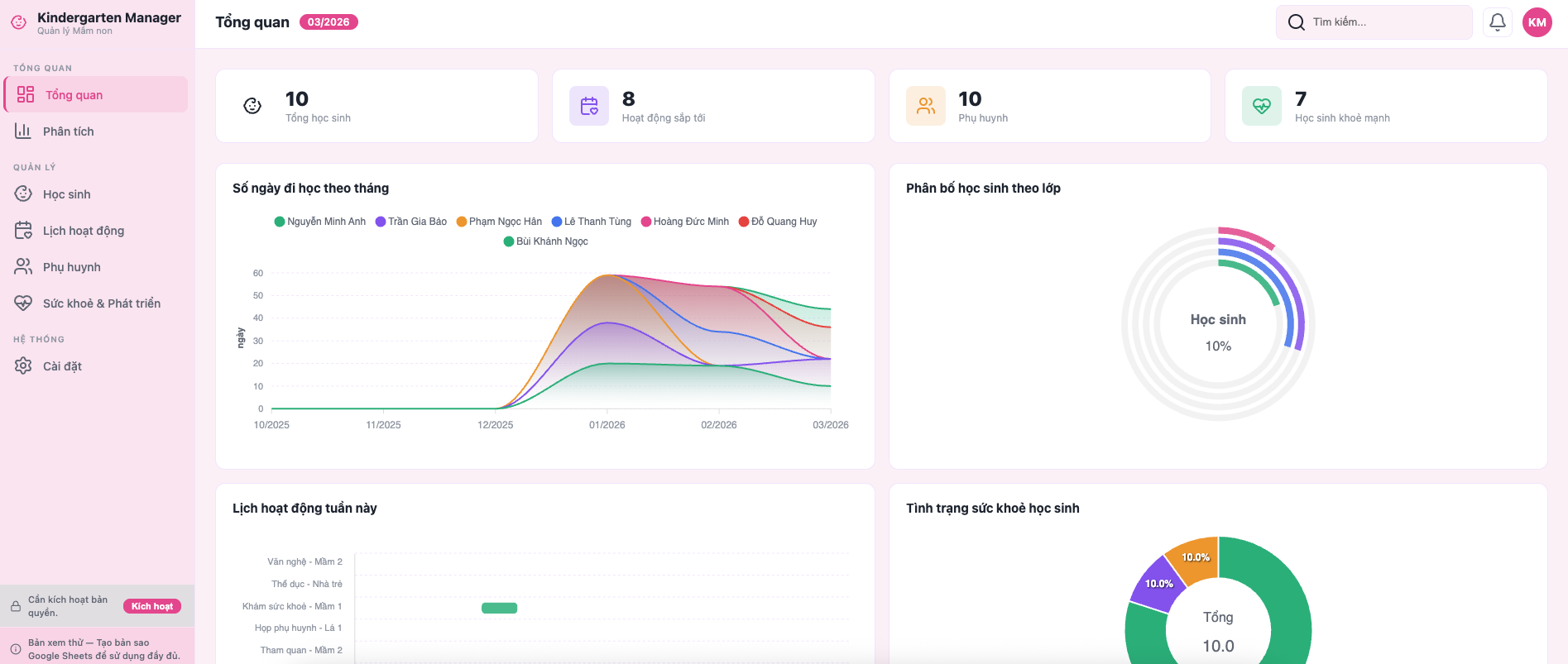
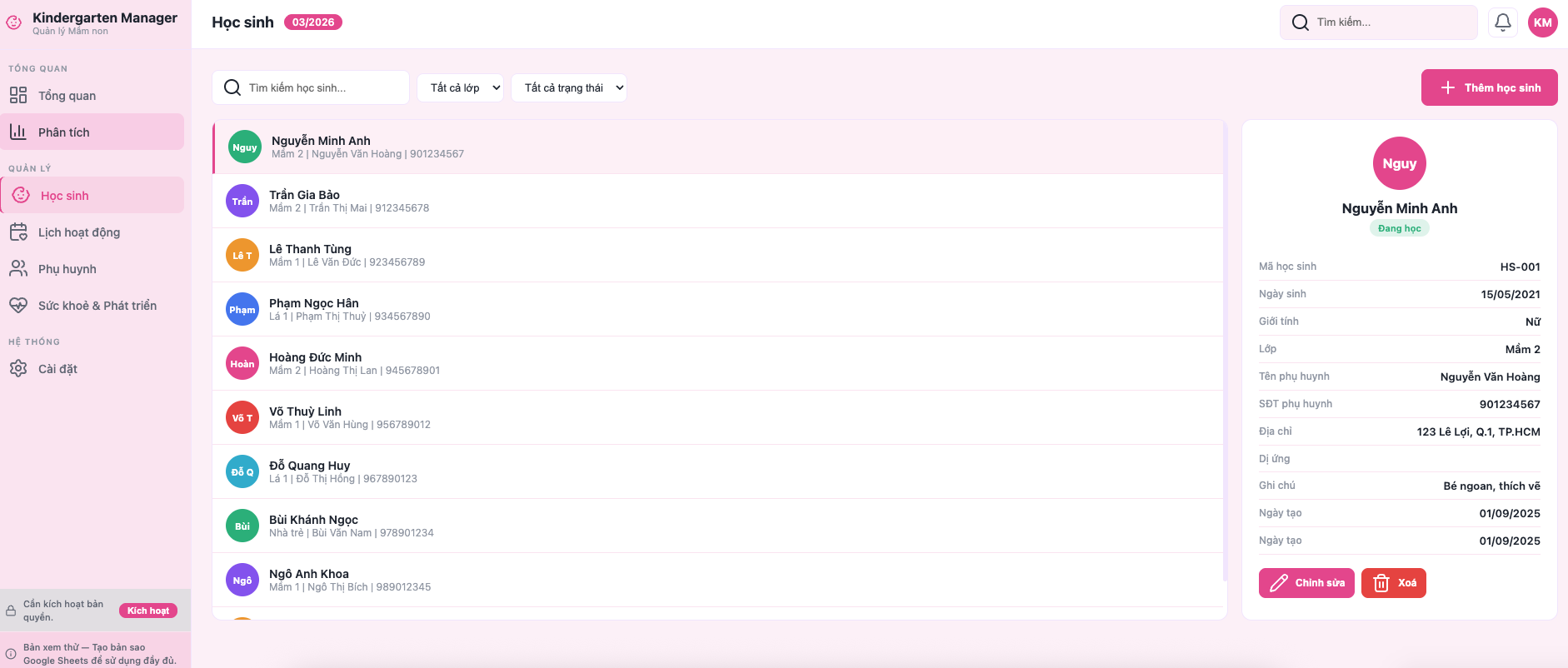
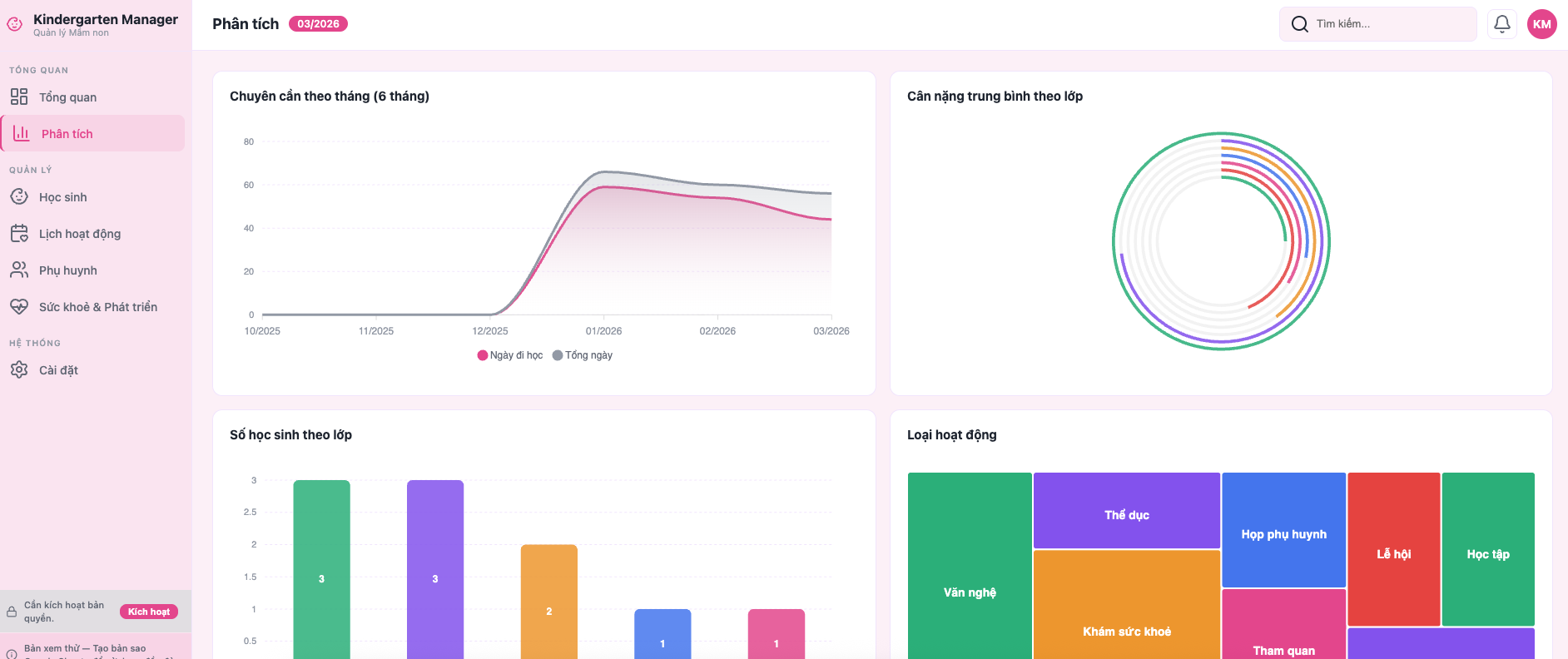
Đây là ứng dụng chạy trực tiếp trên Google Sheets — không cần cài phần mềm, không cần tạo tài khoản mới. Bạn chỉ cần có Gmail, mở lên và dùng ngay.
Tự động tính học phí theo từng bé
Mỗi bé có thể có mức phí khác nhau: học phí chính, tiền ăn theo ngày, phí xe đưa đón, phí ngoại khoá. Bạn nhập các khoản phí một lần, hệ thống tự tính tổng.
Bé nghỉ có phép? Nhập số ngày nghỉ — hệ thống tự trừ tiền ăn. Không cần bấm máy tính, không cần sửa công thức.
Trạng thái thanh toán nhìn là biết
Mỗi bé có trạng thái rõ ràng bằng màu sắc:
- Xanh — Đã đóng đủ
- Vàng — Đóng thiếu (hiển thị số tiền còn thiếu)
- Đỏ — Chưa đóng
Khi phụ huynh đóng tiền, bạn nhập số tiền thực nhận. Nếu thiếu, trạng thái tự chuyển sang "Đóng thiếu" và hiển thị chính xác còn bao nhiêu. Không còn chuyện "phụ huynh đóng 1,8 triệu mà tưởng đã đủ 2 triệu".
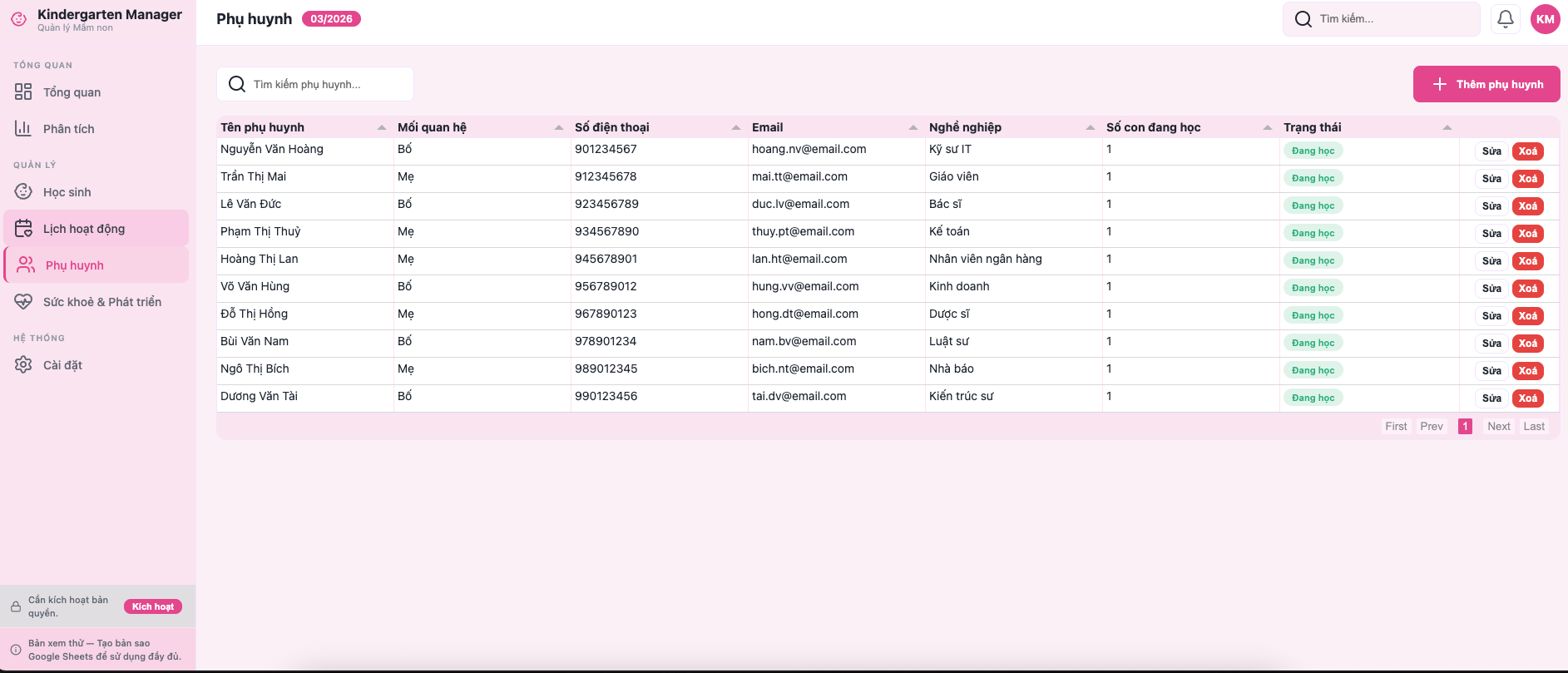
Báo cáo cuối tháng — không cần tính tay
Mở tab báo cáo, bạn thấy ngay:
- Tổng học phí đã thu trong tháng
- Số tiền còn thiếu chưa thu
- Tỷ lệ phụ huynh đóng đúng hạn
- So sánh với tháng trước
Những con số này biến cảm tính thành dữ liệu. "Tháng này thu khó hơn tháng trước" không còn là cảm giác — bạn có số liệu cụ thể.
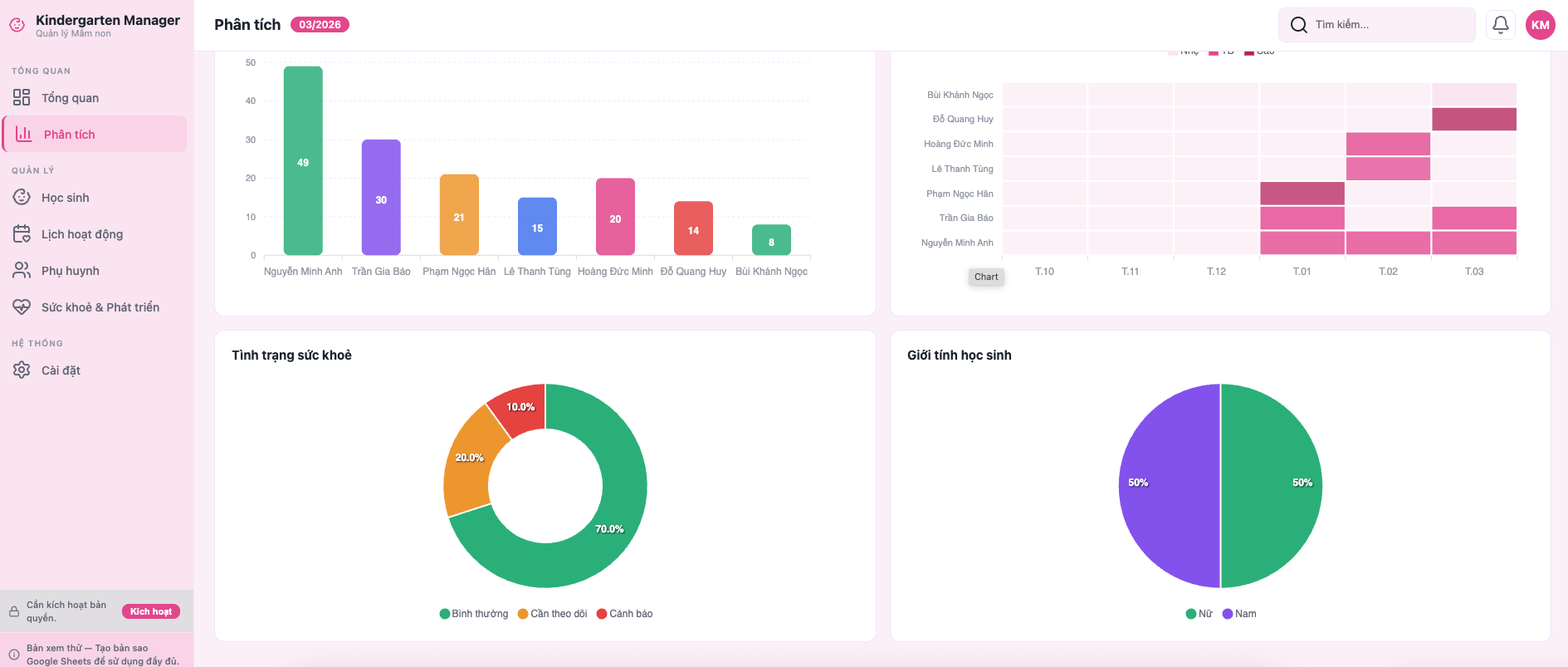
Dashboard (bảng tổng quan) — mở lên là nắm tình hình
Màn hình đầu tiên cho bạn thấy: bao nhiêu bé đã đóng phí, bao nhiêu chưa đóng, tổng thu tháng này. Một cái nhìn, đủ thông tin.
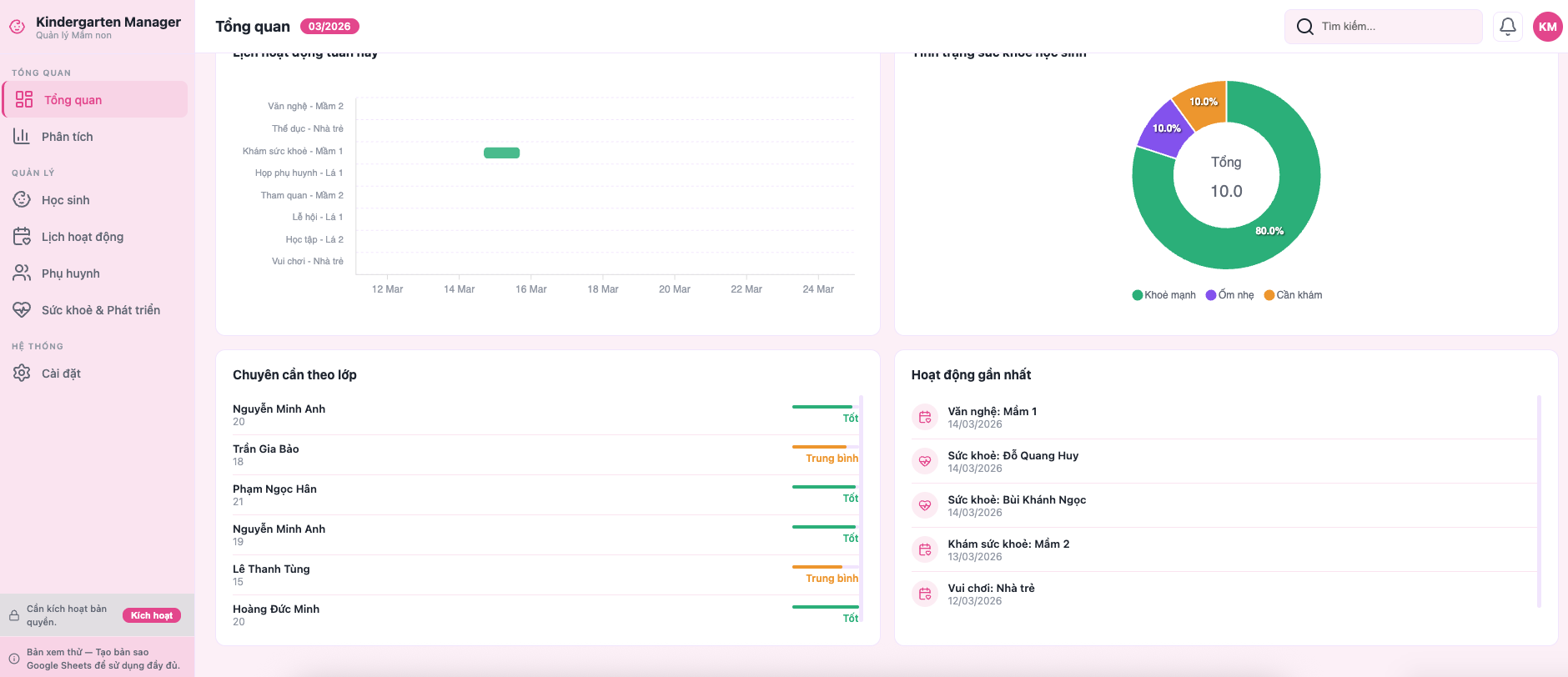
Cách bắt đầu
- Vào sekaiflow.com, tìm Kindergarten Manager, nhấn "Dùng miễn phí"
- Hệ thống tạo bản Google Sheets riêng trên Drive của bạn — dữ liệu hoàn toàn thuộc về bạn
- Nhập danh sách học sinh (hoặc copy-paste từ file Excel cũ)
- Thiết lập mức phí cho từng lớp
- Bắt đầu ghi nhận thanh toán
Toàn bộ quá trình mất khoảng 15–20 phút cho lần đầu tiên. Sau đó, mỗi ngày bạn chỉ tốn vài giây mỗi khi nhận tiền.
Dùng miễn phí Kindergarten Manager
Mẹo quản lý học phí từ thực tế
Sau hơn một năm hỗ trợ các nhóm trẻ và trường mầm non nhỏ, đây là những mẹo mà chúng tôi thấy hiệu quả nhất:
Quy tắc "10 giây"
Nhận tiền xong — mở điện thoại — ghi vào Google Sheets. Cả quy trình mất 10 giây. Làm ngay lúc nhận tiền thì không bao giờ quên. Đợi tối về mới ghi → quên ngay.
Gửi thông báo học phí chuẩn
Mỗi tháng, gửi cho phụ huynh một thông báo rõ ràng:
Thông báo học phí tháng 3/2026
- Học phí: 1.500.000đ
- Tiền ăn: 700.000đ (22 ngày)
- Phí xe: 200.000đ
- Tổng: 2.400.000đ
- Hạn đóng: 10/03/2026
- Chuyển khoản: [số tài khoản] — ghi nội dung: "HP [tên bé] T3"
Phụ huynh biết rõ số tiền → đóng đúng → bạn đỡ phải nhắc.
Tách riêng tài khoản nhóm trẻ
Mở một tài khoản ngân hàng riêng cho nhóm trẻ. Không dùng chung tài khoản cá nhân. Lý do: khi đối soát cuối tháng, bạn chỉ cần nhìn sao kê tài khoản nhóm trẻ — không lẫn với chi tiêu gia đình.
Chia sẻ bảng tính cho người cùng quản lý
Nếu có chồng/vợ hoặc đồng nghiệp cùng lo tài chính, chia sẻ quyền xem Google Sheets. Họ mở lên là biết tháng này thu bao nhiêu, không cần hỏi bạn. Một nguồn dữ liệu, nhiều người cùng nhìn — không còn chuyện "anh bảo thu đủ rồi mà em thấy còn thiếu".
Câu chuyện của chị Hương — sau 3 tháng chuyển đổi
Trước đây, đến ngày 28 hàng tháng, chị Hương bắt đầu thấy nặng nề. Biết phải ngồi cân đối sổ, đối chiếu tin nhắn, và cầu cho không bị lệch.
Bây giờ, dữ liệu cập nhật liên tục — mỗi khi nhận tiền, chị ghi ngay trên điện thoại. Đến cuối tháng, mở tab báo cáo là xong. Không tính toán, không đối chiếu.
Chị cũng chia sẻ quyền xem cho chồng. Anh mở Google Sheets trên máy tính là biết tình hình tài chính của nhóm trẻ — không cần hỏi, không cần chờ chị tổng hợp.
Ba thay đổi cụ thể sau 3 tháng:
- Thời gian cân đối cuối tháng: từ 3 tiếng → 15 phút
- Số lần sai sót thanh toán: từ 3–4 lần/tháng → 0
- Phụ huynh đóng đúng hạn: tăng từ 70% lên 90% (nhờ gửi thông báo rõ ràng hơn)
Bắt đầu ngay hôm nay
Quản lý học phí mầm non bằng Excel hay Google Sheets không phải ý tưởng mới. Nhưng có một template (mẫu) đã thiết kế sẵn — với công thức tự động, trạng thái màu sắc, và báo cáo tổng hợp — sẽ tiết kiệm cho bạn hàng giờ mỗi tháng.
Kindergarten Manager làm đúng điều đó. Miễn phí. Không cần cài đặt. Chỉ cần mở và dùng.
Dùng miễn phí Kindergarten Manager
Nếu bạn đang dùng sổ tay hoặc file Excel trên máy tính, hãy thử chuyển sang trong 5 phút. Bước nhỏ nhất bạn có thể làm ngay bây giờ: mở bài viết này trên điện thoại, bookmark lại, và áp dụng checklist 10 bước từ tháng sau.
Bạn không cần phần mềm đắt tiền. Bạn chỉ cần một hệ thống — và checklist ở trên chính là hệ thống đó.
Câu hỏi thường gặp
Kindergarten Manager có thực sự miễn phí không?
Có. Kindergarten Manager hoàn toàn miễn phí, không giới hạn thời gian, không giới hạn số lượng học sinh. Ứng dụng chạy trên Google Sheets — bạn chỉ cần tài khoản Gmail (cũng miễn phí). Không có phí ẩn, không có gói nâng cấp bắt buộc.
Tôi không rành Excel/Google Sheets, có dùng được không?
Được. Kindergarten Manager đã thiết kế sẵn mọi thứ — bạn chỉ cần nhập dữ liệu vào các ô có hướng dẫn. Không cần biết viết công thức, không cần biết tạo biểu đồ. Nếu bạn biết gõ chữ và số vào ô — bạn dùng được.
Dữ liệu của tôi có an toàn không? Ai có thể xem?
Dữ liệu nằm trên Google Drive của bạn, được bảo mật bởi Google. Không ai truy cập được trừ khi bạn chủ động chia sẻ. Sekai Flow không lưu trữ hay truy cập dữ liệu của bạn. Bạn toàn quyền kiểm soát.
Tôi đang dùng sổ tay, chuyển sang có mất dữ liệu cũ không?
Không. Bạn có thể nhập lại dữ liệu từ sổ tay vào Google Sheets. Nếu đang có file Excel, bạn copy-paste (sao chép-dán) danh sách học sinh sang — không cần nhập lại từ đầu. Dữ liệu cũ của bạn vẫn còn nguyên trên sổ tay hoặc file Excel.
Template này khác gì phần mềm quản lý mầm non như OneKids, KidsOnline?
Phần mềm chuyên dụng có nhiều tính năng hơn (nhật ký lớp, quản lý sức khoẻ, app phụ huynh) và phù hợp với trường lớn 100+ bé. Kindergarten Manager tập trung vào quản lý học phí và thu chi — đúng nhu cầu của nhóm trẻ gia đình và trường nhỏ. Ưu điểm: miễn phí, không cần cài đặt, dữ liệu thuộc về bạn.
Kindergarten Manager là một trong các ứng dụng Google Sheets miễn phí của Sekai Flow — được thiết kế riêng cho các cơ sở giáo dục mầm non quy mô nhỏ tại Việt Nam.
Sekai Flow
Chúng tôi xây dựng các công cụ quản lý doanh nghiệp trên Google Sheets — miễn phí, thực tế, dễ sử dụng. Sứ mệnh: giúp mọi doanh nghiệp nhỏ Việt Nam số hoá quản lý mà không cần đầu tư phần mềm đắt tiền.
Nhận bài viết mới mỗi tuần
Kiến thức quản lý, mẹo Google Sheets, và cập nhật sản phẩm mới — gửi thẳng vào hộp thư của bạn.
Không spam. Huỷ bất kỳ lúc nào. Chính sách bảo mật
Bắt đầu số hoá doanh nghiệp ngay
Dùng thử miễn phí các công cụ quản lý trên Google Sheets. Không cần cài đặt, không cần thẻ tín dụng.
Khám phá công cụBài viết liên quan
File Excel quản lý xuất nhập tồn miễn phí — Dữ liệu 2026
Phân tích dữ liệu thực tế: SME Việt Nam quản lý kho thế nào năm 2026? Số liệu ngành + so sánh Excel vs app + mẫu Google Sheets miễn phí.
Mẫu Excel tính tiền phòng trọ — 10 câu hỏi thường gặp
Giải đáp 10 câu hỏi phổ biến nhất về mẫu Excel tính tiền phòng trọ: công thức, giá điện bậc thang, Google Sheets, template miễn phí.
Cách quản lý phòng trọ cho thuê hiệu quả — Câu chuyện 42 phòng
Anh Phong quản lý 42 phòng trọ ở Thủ Đức bằng sổ tay, mất 6 triệu vì quên thu tiền. Chuyển sang Google Sheets — tiết kiệm 8 tiếng/tháng.