Quản lý thu chi bằng Google Sheets — Hướng dẫn A-Z
Hướng dẫn từng bước quản lý thu chi bằng Google Sheets miễn phí. Tự động tính lãi lỗ, báo cáo dòng tiền — dành cho chủ cửa hàng nhỏ.
Sáng thứ Hai, chị Hoa mở sổ tay ra cân đối thu chi tuần trước. Tiền nhập lô xoong nồi 3,8 triệu — ghi rồi. Tiền bán lẻ cả tuần — ghi được 4 ngày, còn 3 ngày quên. Tiền điện, tiền mặt bằng — ghi ở trang khác. Cuối cùng, cộng trừ xong vẫn không biết tuần này lãi hay lỗ.
Nếu bạn cũng đang ở tình trạng này, bài viết này dành cho bạn. Tôi sẽ hướng dẫn từng bước cách quản lý thu chi bằng Google Sheets — miễn phí, tự động, mở được trên điện thoại — để bạn biết chính xác tiền đi đâu, về đâu mà không mất hàng giờ ghi chép.
Tại sao sổ tay và Excel "truyền thống" không còn đủ?
Tôi không nói sổ tay hay Excel xấu. Chúng đã giúp hàng triệu chủ cửa hàng trong nhiều năm. Nhưng khi cửa hàng bắt đầu có 15–20 giao dịch mỗi ngày, ba vấn đề sau sẽ xuất hiện:
Ghi thiếu, ghi sai — và không ai biết
Buổi sáng đông khách, bạn bán 5–6 đơn liên tiếp. Xong rồi mới nhớ "ủa, quên ghi khoản nhập hàng lúc 8 giờ". Cuối tháng ngồi cân đối, chênh lệch 2–3 triệu mà không tìm ra ở đâu. Sổ tay không có công thức kiểm tra chéo — sai thì chịu.
File Excel nằm trên một máy duy nhất
Đi ra ngoài muốn kiểm tra số liệu? Không được. Nhờ vợ/chồng xem hộ? Gửi file qua Zalo, mỗi người sửa một bản — không biết bản nào mới nhất. Máy tính hỏng? Mất sạch dữ liệu 3–6 tháng.
Muốn biết lãi lỗ phải tự cộng tay
Sổ tay chỉ ghi "thu" và "chi". Muốn biết tháng này lãi bao nhiêu, khoản nào ăn nhiều tiền nhất, công nợ khách hàng còn bao nhiêu — phải ngồi cộng tay. Mất cả buổi tối, sai số liên tục.
Phần mềm kế toán như MISA hay Nhanh.vn thì sao? Đúng là chuyên nghiệp, nhưng chúng được thiết kế cho doanh nghiệp có kế toán riêng. Giao diện nhiều tính năng, cần thời gian học, và thường yêu cầu trả phí từ 200.000–500.000đ/tháng. Với một cửa hàng gia dụng nhỏ, đó là quá nhiều.
Bạn cần thứ gì đó vừa đủ: ghi được thu chi, tự tính lãi lỗ, mở trên điện thoại, và không tốn đồng nào. Đó chính xác là lý do tôi chuyển sang quản lý thu chi bằng Google Sheets.
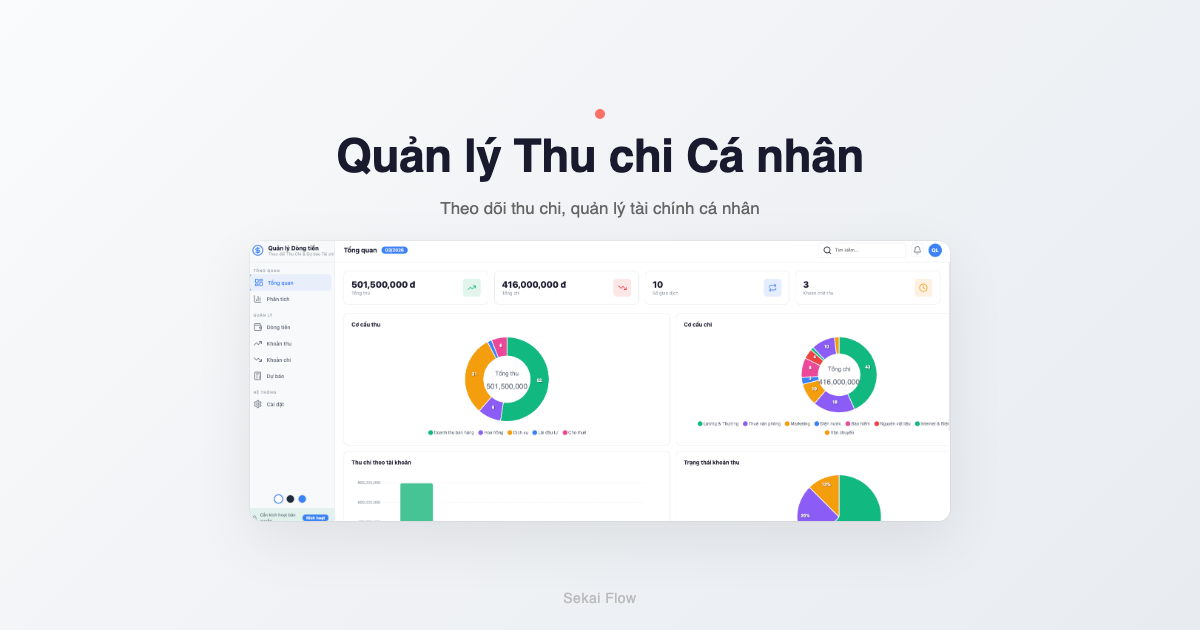
Cash Flow Manager — ứng dụng quản lý thu chi trên Google Sheets
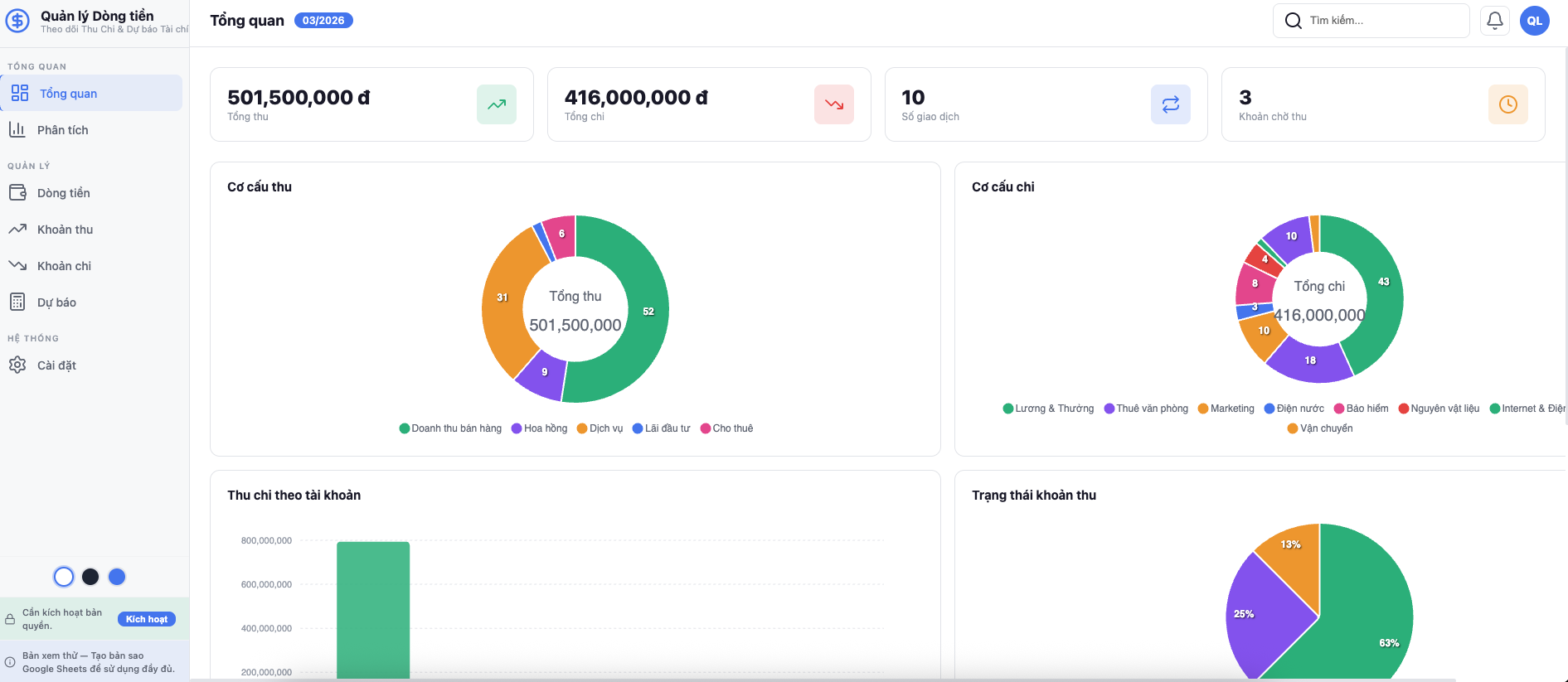
Cash Flow Manager không phải một file Google Sheets trống để bạn tự kẻ bảng. Nó là ứng dụng hoàn chỉnh chạy trên nền Google Sheets, do Sekai Flow phát triển:
- Giao diện nhập liệu riêng, không cần gõ vào từng ô
- Tự động phân loại thu/chi theo danh mục
- Báo cáo lãi lỗ cập nhật real-time (thời gian thực)
- Biểu đồ dòng tiền trực quan
- Theo dõi công nợ khách hàng
Và quan trọng nhất: hoàn toàn miễn phí, không giới hạn thời gian sử dụng.
Dưới đây là hướng dẫn từng bước — từ cài đặt đến sử dụng thành thạo.
Hướng dẫn từng bước: Setup và sử dụng Cash Flow Manager
Bước 1: Mở ứng dụng và tạo bản sao
Truy cập sekaiflow.com, tìm ứng dụng Cash Flow Manager, nhấn "Dùng miễn phí".
Hệ thống sẽ tạo một bản Google Sheets riêng trên Google Drive của bạn. Không cần đăng ký tài khoản mới — chỉ cần tài khoản Google bạn đang dùng hàng ngày (Gmail).
Truy cập sekaiflow.com → tìm Cash Flow Manager → nhấn "Dùng miễn phí" để tạo bản Google Sheets riêng trên Drive của bạn.
Bước 2: Mở giao diện ứng dụng
Mở file Google Sheets vừa tạo. Bạn sẽ thấy menu Sekai Flow xuất hiện trên thanh công cụ (cạnh "Trợ giúp"). Nhấn vào đó và chọn "Mở ứng dụng".
Giao diện ứng dụng sẽ hiện ra dạng sidebar (thanh bên phải). Đây là nơi bạn thao tác chính — không cần chạm vào các ô bảng tính bên trái.
Mở file Google Sheets → menu "Sekai Flow" xuất hiện trên thanh công cụ → nhấn "Mở ứng dụng" để bắt đầu.
Bước 3: Thiết lập danh mục thu chi
Trước khi nhập giao dịch, hãy kiểm tra danh mục thu chi. Cash Flow Manager đã thiết lập sẵn các danh mục phổ biến:
Danh mục THU:
- Doanh thu bán hàng
- Thu công nợ
- Thu khác
Danh mục CHI:
- Tiền hàng nhập
- Tiền thuê mặt bằng
- Tiền điện, nước
- Lương nhân viên
- Chi phí vận chuyển
- Chi phí khác
Nếu cửa hàng bạn có danh mục riêng (ví dụ: "Tiền sửa chữa cửa hàng", "Chi quảng cáo"), bạn có thể thêm trực tiếp trong phần Cài đặt.
Danh mục thu chi được thiết lập sẵn — bạn có thể tùy chỉnh thêm theo nhu cầu riêng của cửa hàng.
Bước 4: Nhập giao dịch đầu tiên
Đây là bước bạn sẽ làm hàng ngày. Trên giao diện ứng dụng:
- Chọn loại giao dịch: Thu hoặc Chi
- Nhập số tiền (ví dụ: 3.500.000)
- Chọn danh mục (ví dụ: Tiền hàng nhập)
- Ghi mô tả ngắn (ví dụ: "Nhập lô xoong Sunhouse")
- Nhấn Lưu
Mất khoảng 10 giây cho mỗi giao dịch. Nhanh hơn rất nhiều so với mở sổ tay ra ghi.
Nhập giao dịch chỉ mất 10 giây: chọn loại → nhập số tiền → chọn danh mục → nhấn Lưu.
Bước 5: Kiểm tra danh sách giao dịch
Sau khi nhập, giao dịch sẽ xuất hiện trong bảng danh sách. Bạn có thể:
- Lọc theo ngày: xem giao dịch hôm nay, tuần này, hoặc tháng này
- Lọc theo loại: chỉ xem thu, hoặc chỉ xem chi
- Lọc theo danh mục: xem riêng "Tiền hàng nhập" hoặc "Tiền thuê"
- Sửa hoặc xóa: nếu nhập sai, nhấn vào giao dịch để chỉnh
Bước 6: Xem báo cáo tự động
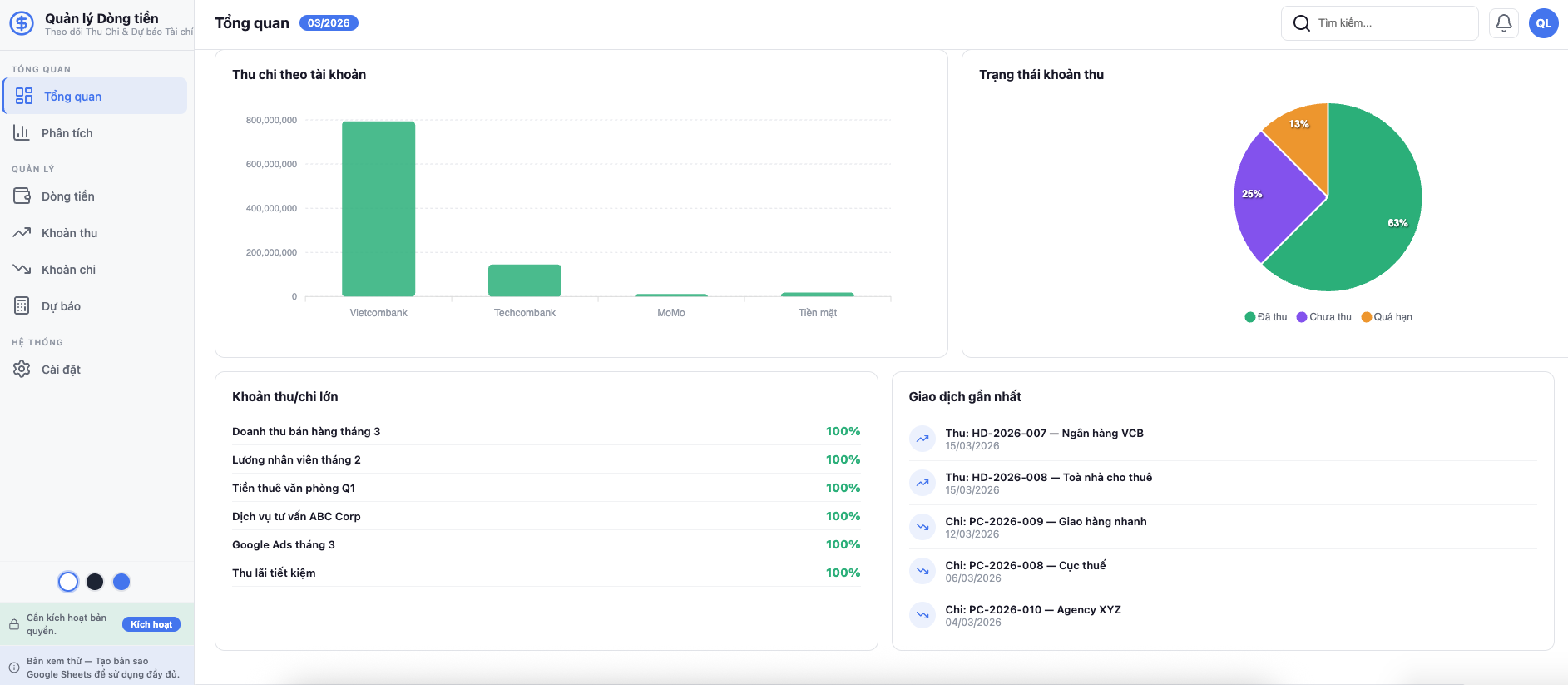
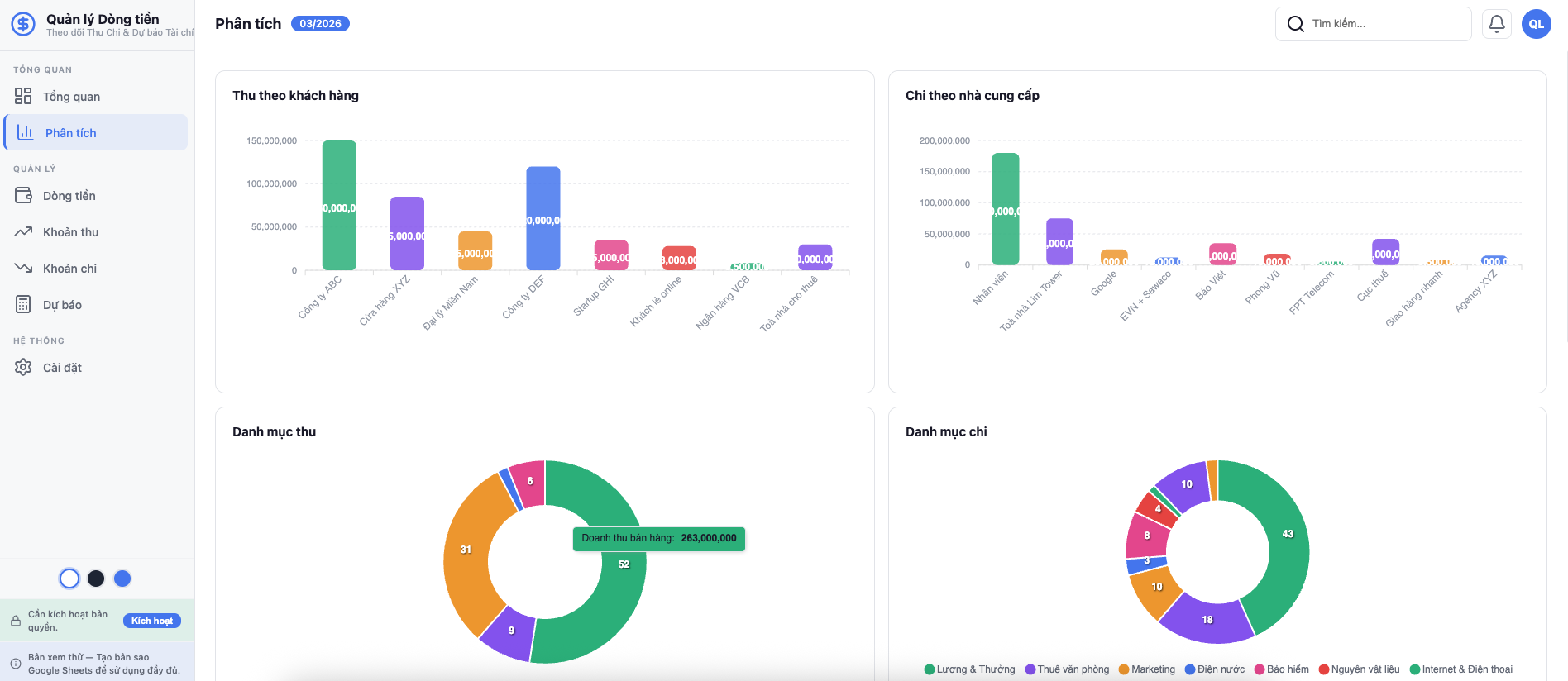
Đây là phần giá trị nhất. Chuyển sang tab Báo cáo, bạn sẽ thấy:
- Tổng thu, tổng chi, lãi/lỗ ròng — con số lớn, rõ ràng ngay đầu trang
- Biểu đồ cột thu chi theo tháng — nhìn xu hướng tài chính qua thời gian
- Biểu đồ tròn chi phí theo danh mục — biết ngay khoản nào đang "ngốn" nhiều tiền nhất
- Biểu đồ đường dòng tiền — theo dõi tiền ra vào theo tuần
Tất cả cập nhật tự động mỗi khi bạn nhập giao dịch mới. Không cần tự tạo công thức, không cần kẻ biểu đồ.
Bước 7: Chia sẻ với người cần xem
Vì chạy trên Google Sheets, bạn có thể chia quyền truy cập cho vợ/chồng, cộng sự, hoặc kế toán bán thời gian:
- Nhấn nút Chia sẻ (góc trên phải Google Sheets)
- Nhập email người cần xem
- Chọn quyền: "Người xem" (chỉ xem) hoặc "Người chỉnh sửa" (cùng nhập liệu)
Cả hai người cùng mở file — dữ liệu đồng bộ real-time. Không cần gửi file qua Zalo, không sợ "bản nào mới nhất".
Nhấn nút Chia sẻ góc trên phải → nhập email → chọn quyền "Người xem" hoặc "Người chỉnh sửa" — dữ liệu đồng bộ tức thì.
So sánh: Sổ tay, Excel, và Cash Flow Manager
| Tiêu chí | Sổ tay | Excel trên máy | Cash Flow Manager |
|---|---|---|---|
| Chi phí | 20.000đ/cuốn | 1–3 triệu/năm (bản quyền Office) | Miễn phí |
| Tính lãi lỗ | Cộng tay | Tự viết công thức | Tự động |
| Báo cáo biểu đồ | Không có | Tự tạo thủ công | Có sẵn, cập nhật tự động |
| Truy cập từ điện thoại | Không | Không (hoặc rất khó) | Có — mọi thiết bị |
| Chia sẻ nhiều người | Photocopy | Gửi file qua Zalo | Chia quyền real-time |
| Sao lưu dữ liệu | Không có | Tự copy thủ công | Google tự động sao lưu |
| Phân loại thu chi | Tự ghi | Tự kẻ bảng | Danh mục có sẵn |
| Thời gian nhập/giao dịch | 30–60 giây | 15–20 giây | 10 giây |
| Thời gian setup | 0 phút | 30–60 phút (kẻ bảng) | 3 phút |
5 mẹo sử dụng hiệu quả từ người dùng thực
Sau khi khảo sát những chủ cửa hàng đã dùng Cash Flow Manager từ 3–6 tháng, đây là 5 mẹo được nhắc nhiều nhất:
1. Nhập ngay, đừng đợi cuối ngày
Vừa thu tiền xong → mở điện thoại, nhập mất 10 giây. Đợi cuối ngày là quên ít nhất 2–3 khoản. Một tuần tích lũy, cuối tháng chênh lệch hàng triệu đồng.
2. Chọn đúng danh mục ngay từ đầu
Lúc đầu hay chọn bừa "Chi phí khác" cho nhanh. Nhưng sau 3 tháng muốn phân tích xem tiền chi vào đâu nhiều nhất thì "Chi phí khác" chiếm 60% — vô nghĩa. Hãy phân loại rõ ràng ngay từ giao dịch đầu tiên.
3. Xem báo cáo mỗi Chủ nhật — chỉ 5 phút
Không cần đợi cuối tháng. Mỗi Chủ nhật tối mở báo cáo ra xem 5 phút: tuần này thu bao nhiêu, chi bao nhiêu, khoản nào tăng bất thường. Phát hiện vấn đề sớm → điều chỉnh kịp.
4. Ghi mô tả ngắn nhưng đủ
Đừng chỉ ghi "nhập hàng" — ghi "Nhập 50 nồi cơm điện Sunhouse". Khi cần tra lại sẽ biết ngay khoản nào, không phải đoán. Mô tả tốt = không mất thời gian tìm kiếm sau này.
5. Dùng bộ lọc để kiểm soát công nợ
Nếu bạn bán chịu cho khách quen, hãy gắn nhãn "Công nợ" khi nhập giao dịch. Mỗi tuần lọc theo nhãn này — biết ngay ai nợ bao nhiêu, khoản nào đến hạn. Đừng để công nợ "chìm" trong hàng trăm giao dịch khác.
Câu hỏi thường gặp
"Tôi không biết dùng Google Sheets, có khó không?"
Nếu bạn biết dùng Gmail, bạn biết dùng Google Sheets. Cash Flow Manager có giao diện nhập liệu riêng — bạn chỉ cần chọn và nhấn, không cần gõ vào ô bảng tính hay viết công thức.
"Dữ liệu có an toàn không?"
Dữ liệu lưu trên Google Drive — cùng hệ thống bảo mật với Gmail và Google Photos mà hàng tỷ người đang dùng. Google tự động sao lưu mỗi thay đổi và giữ lịch sử chỉnh sửa 30 ngày. An toàn hơn rất nhiều so với sổ tay (mất là mất) hoặc file Excel trên máy (máy hỏng là hỏng).
"Miễn phí thật không? Có phí ẩn không?"
Miễn phí 100%, không giới hạn thời gian, không giới hạn số lượng giao dịch. Sekai Flow kiếm doanh thu từ các dịch vụ nâng cao — ứng dụng cơ bản luôn miễn phí.
"Khác gì với MISA hay Nhanh.vn?"
MISA, Nhanh.vn là phần mềm kế toán chuyên nghiệp — nhiều tính năng, nhiều báo cáo, nhưng cũng phức tạp hơn và thường yêu cầu trả phí. Cash Flow Manager tập trung vào đúng một việc: giúp chủ cửa hàng nhỏ biết tiền đi đâu, về đâu. Đơn giản, nhanh, miễn phí.
Bắt đầu quản lý thu chi bằng Google Sheets ngay hôm nay
Bạn không cần phần mềm đắt tiền. Bạn không cần thuê kế toán. Bạn chỉ cần 3 phút để setup Cash Flow Manager — và từ đó, mỗi ngày chỉ mất 2–3 phút nhập liệu để biết chính xác tình hình tài chính cửa hàng.
Tôi đã chuyển từ sổ tay sang quản lý thu chi bằng Google Sheets được hơn một năm. Điều thay đổi lớn nhất không phải là công nghệ — mà là sự an tâm khi biết rõ từng đồng ra vào, biết tháng này lãi hay lỗ mà không cần đoán.
Dùng miễn phí Cash Flow Manager tại sekaiflow.com
Xem thêm giao diện Cash Flow Manager
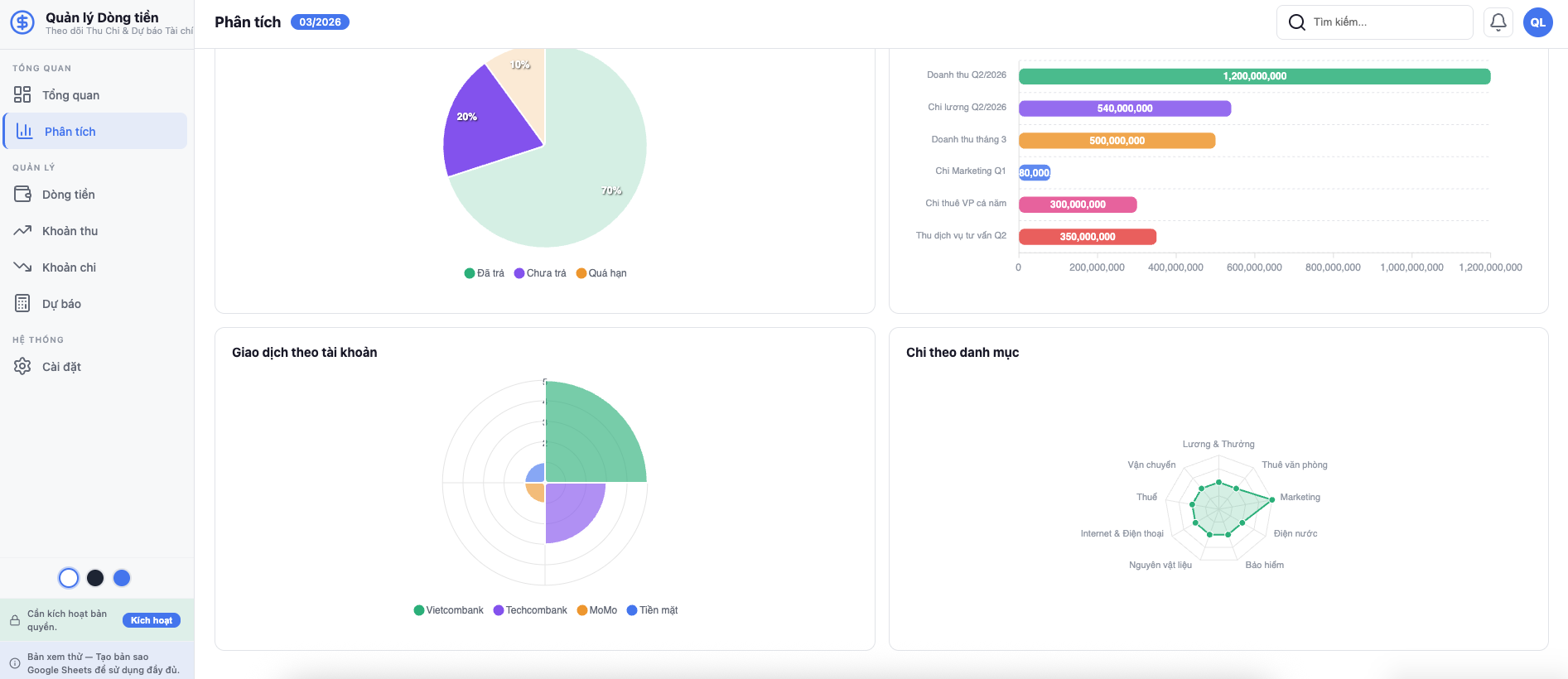
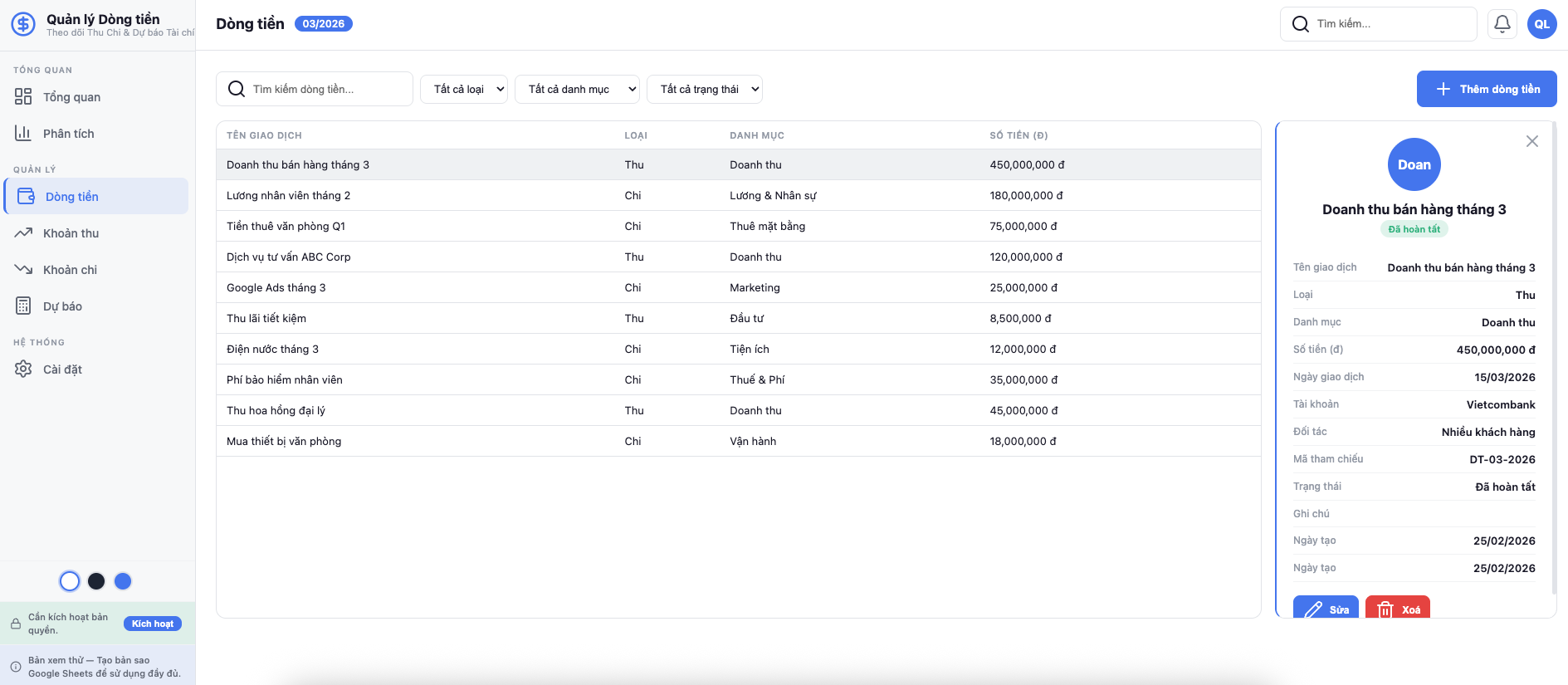
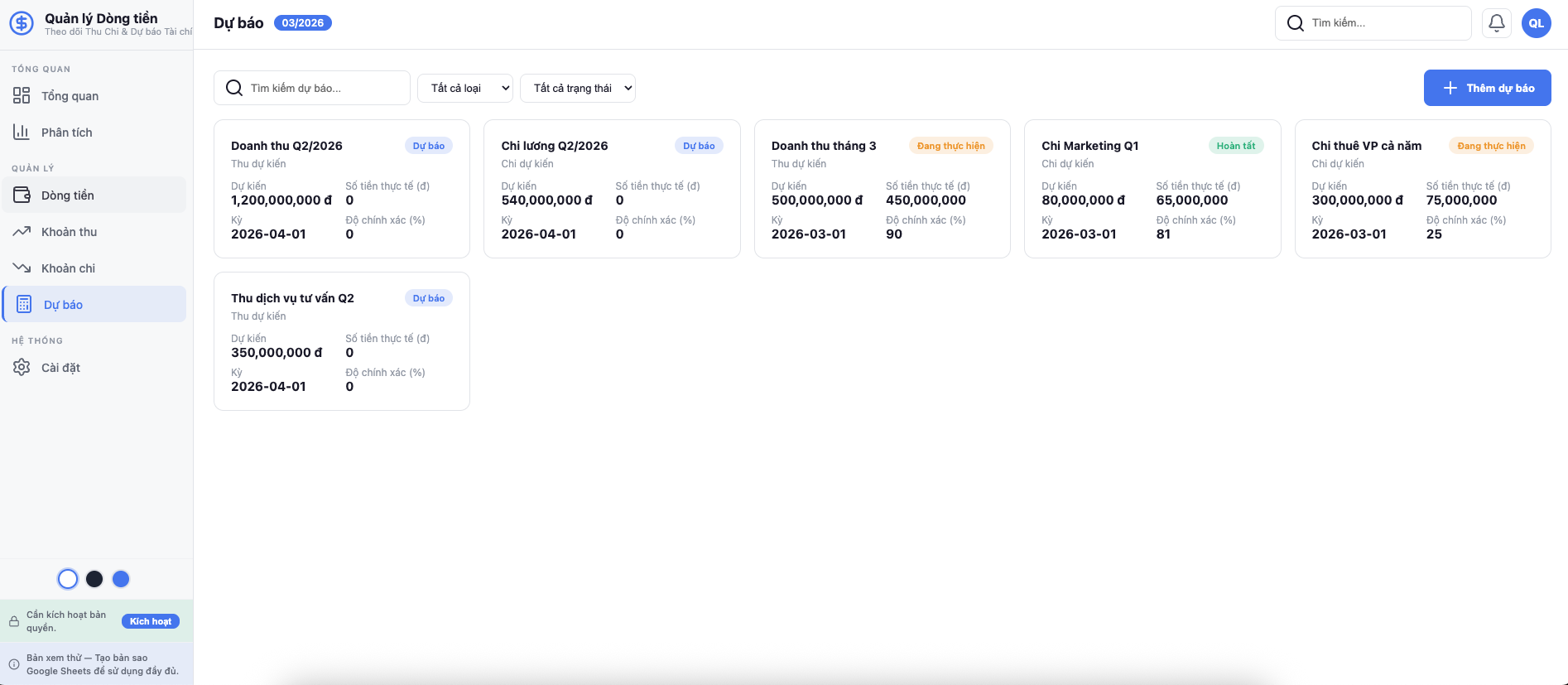
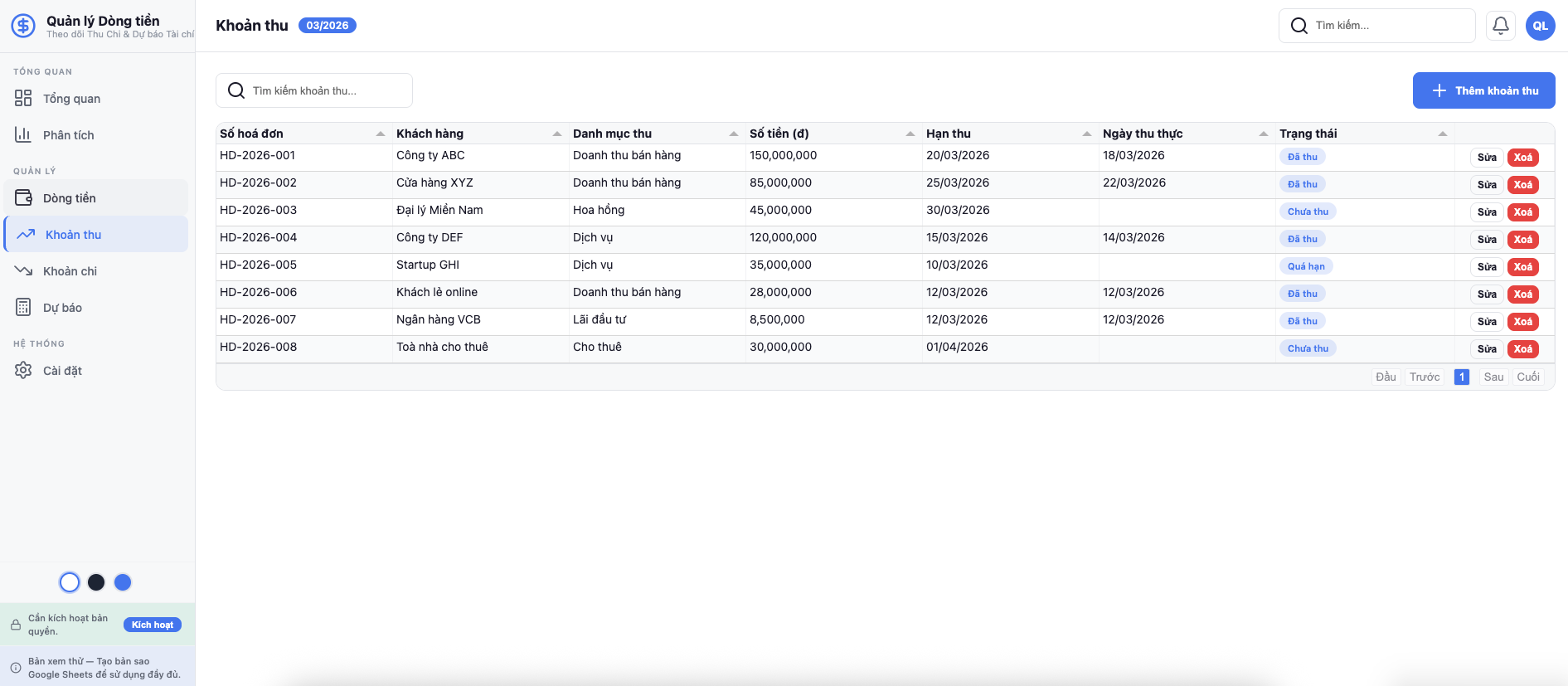
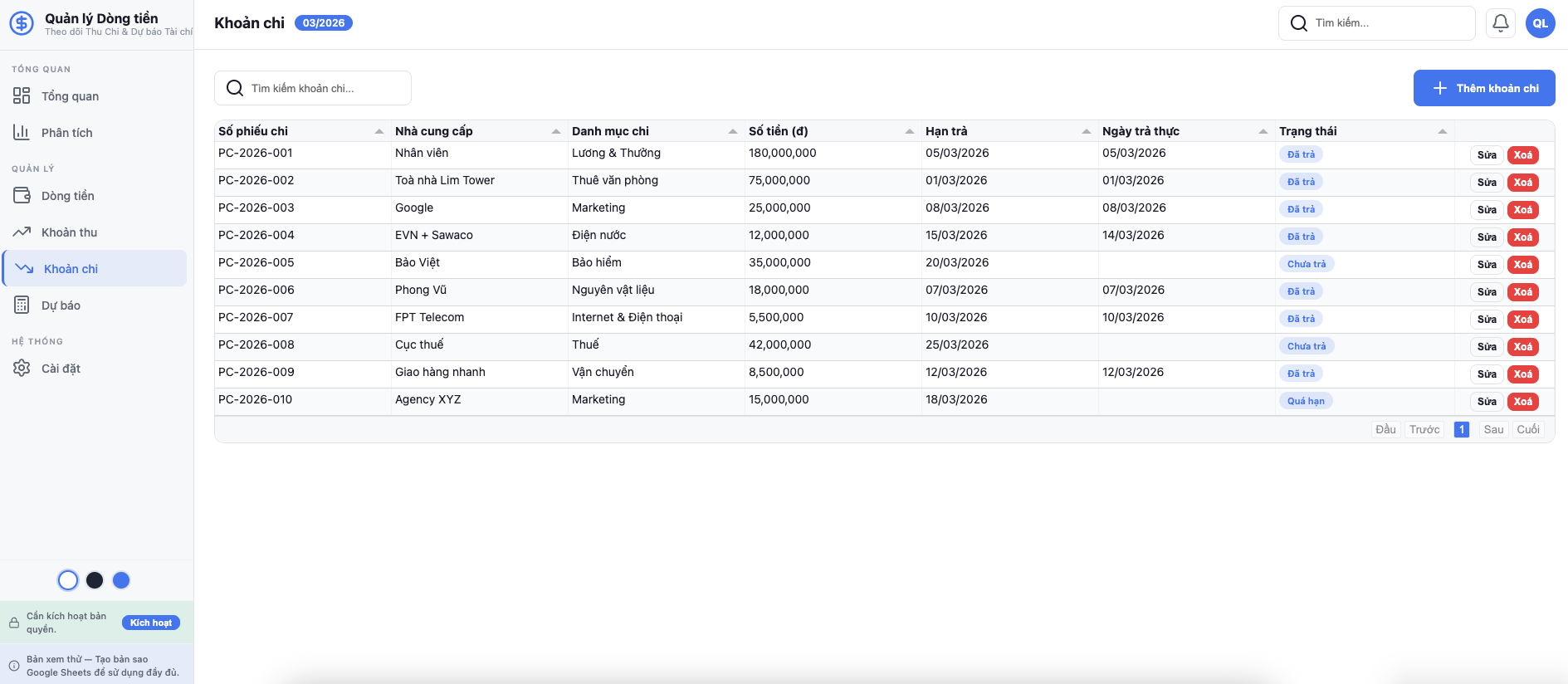
Cash Flow Manager là một trong nhiều ứng dụng Google Sheets miễn phí của Sekai Flow — được thiết kế để giúp doanh nghiệp nhỏ vận hành hiệu quả hơn mà không cần phần mềm phức tạp. Xem thêm: Quản lý kho bằng Google Sheets, Quản lý phòng trọ cho thuê.
Sekai Flow
Chúng tôi xây dựng các công cụ quản lý doanh nghiệp trên Google Sheets — miễn phí, thực tế, dễ sử dụng. Sứ mệnh: giúp mọi doanh nghiệp nhỏ Việt Nam số hoá quản lý mà không cần đầu tư phần mềm đắt tiền.
Nhận bài viết mới mỗi tuần
Kiến thức quản lý, mẹo Google Sheets, và cập nhật sản phẩm mới — gửi thẳng vào hộp thư của bạn.
Không spam. Huỷ bất kỳ lúc nào. Chính sách bảo mật
Bắt đầu số hoá doanh nghiệp ngay
Dùng thử miễn phí các công cụ quản lý trên Google Sheets. Không cần cài đặt, không cần thẻ tín dụng.
Khám phá công cụBài viết liên quan
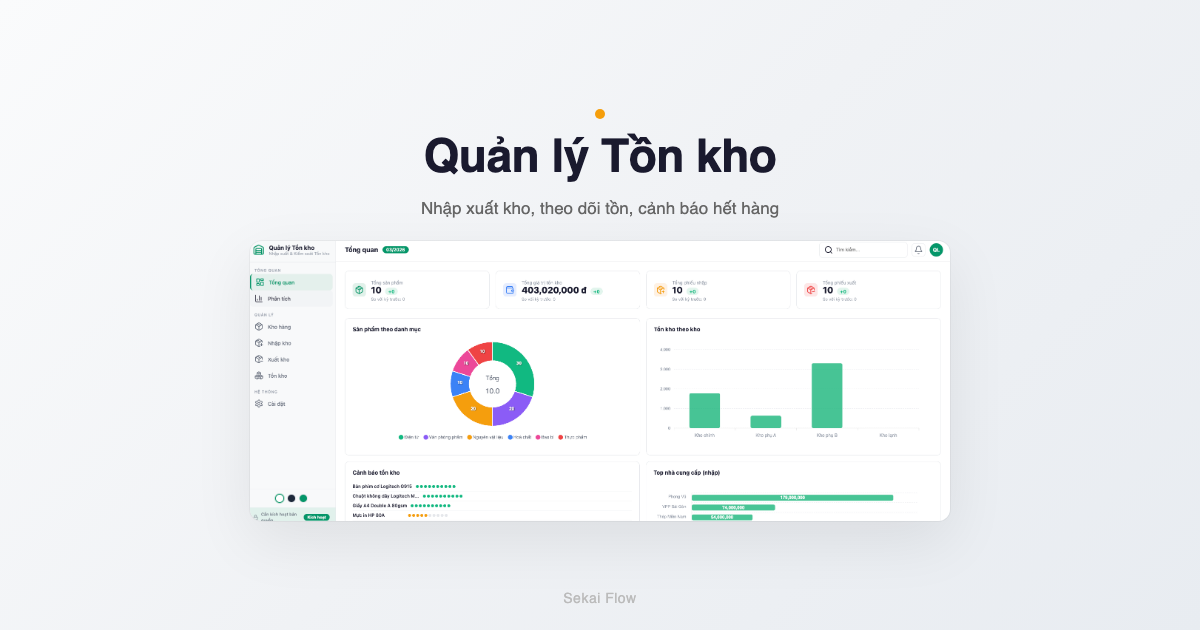
File Excel quản lý xuất nhập tồn miễn phí — Dữ liệu 2026
Phân tích dữ liệu thực tế: SME Việt Nam quản lý kho thế nào năm 2026? Số liệu ngành + so sánh Excel vs app + mẫu Google Sheets miễn phí.
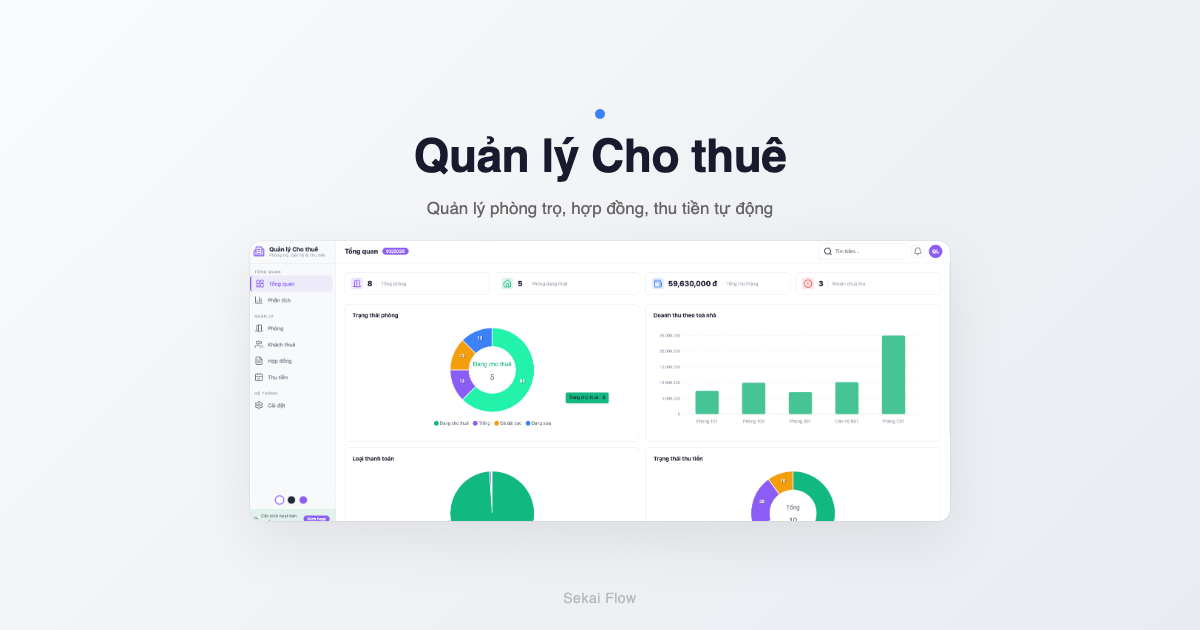
Mẫu Excel tính tiền phòng trọ — 10 câu hỏi thường gặp
Giải đáp 10 câu hỏi phổ biến nhất về mẫu Excel tính tiền phòng trọ: công thức, giá điện bậc thang, Google Sheets, template miễn phí.
Cách quản lý phòng trọ cho thuê hiệu quả — Câu chuyện 42 phòng
Anh Phong quản lý 42 phòng trọ ở Thủ Đức bằng sổ tay, mất 6 triệu vì quên thu tiền. Chuyển sang Google Sheets — tiết kiệm 8 tiếng/tháng.