Quản lý kho bằng Google Sheets — Hết lệch tồn, không tốn đồng nào
Hướng dẫn quản lý kho bằng Google Sheets miễn phí. Nhập xuất tồn tự động, cảnh báo hết hàng, báo cáo trực quan — không cần cài phần mềm.
Thứ Hai, 8 giờ sáng. Chị Hoa mở cửa hàng tạp hoá, có khách gọi điện đặt 3 thùng sữa TH. Chị lật sổ — ghi còn 5 thùng. Nhưng ra kệ đếm chỉ thấy 2. Hỏi chồng, anh bảo "hôm qua bán 2 thùng quên ghi." Hỏi nhân viên, cô ấy nói "tuần trước trả lại 1 thùng hỏng, chưa trừ."
Kết quả: mất đơn. Khách gọi nơi khác.
Nếu bạn đang bán hàng và từng ở trong tình huống tương tự — sổ ghi một đằng, kho thực tế một nẻo — thì bài viết này dành cho bạn. Tôi sẽ chia sẻ cách quản lý kho bằng Google Sheets mà không cần mua phần mềm, không cần biết lập trình, và quan trọng nhất: không tốn đồng nào.
Lệch tồn kho — vấn đề "nhỏ" gây thiệt hại lớn
Hầu hết cửa hàng nhỏ ở Việt Nam quản lý kho bằng sổ tay hoặc file Excel thủ công. Cách này hoạt động được khi bạn có 30–50 mặt hàng. Nhưng khi số lượng tăng lên 150, 200, 300 sản phẩm — mọi thứ bắt đầu vỡ.
Tôi từng nói chuyện với hơn chục chủ cửa hàng nhỏ trong quá trình xây dựng ứng dụng quản lý kho. Câu chuyện nào cũng giống nhau:
"Ghi nhầm dòng." Sổ tay không có ô cố định. Hôm nay ghi dòng 47, mai nhầm sang dòng 48. Một lần nhầm nhỏ, tích lũy thành lệch lớn.
"Quên ghi." Bán hàng xong bận tiếp khách tiếp, định "lát ghi" nhưng quên luôn. Cuối tuần kiểm kê — số sổ nhiều hơn số thực tế 20 món.
"Không biết hàng nào bán chạy, hàng nào nằm kho." Sổ tay chỉ ghi xuất nhập. Muốn biết tháng này bán nhiều nhất mặt hàng nào, phải ngồi đếm lại từ đầu. Không ai có thời gian làm việc đó.
Hậu quả thực tế của việc không kiểm soát được tồn kho:
- Mất đơn hàng — khách muốn mua nhưng bạn tưởng hết, hoặc hứa có hàng rồi phát hiện đã bán.
- Vốn kẹt trong kho — không biết còn bao nhiêu nên cứ nhập thêm. Hàng chất đống, tiền nằm chết trong kho thay vì xoay vòng kinh doanh.
- Mất thời gian kiểm kê — mỗi lần kiểm là nửa ngày ngồi đếm tay, đối chiếu sổ, rồi vẫn không chắc đúng.
- Không ra được quyết định kinh doanh — hàng nào nên nhập thêm? Hàng nào nên ngừng bán? Không có dữ liệu thì chỉ đoán mò.
Bạn có thể nghĩ: "Vậy mua phần mềm quản lý kho đi." Đúng, đó là một lựa chọn. Nhưng nó không phải lựa chọn duy nhất.
Tại sao không dùng phần mềm quản lý kho chuyên dụng?
Trên thị trường Việt Nam hiện có khá nhiều phần mềm quản lý kho: KiotViet, MISA, Sapo là những cái tên phổ biến nhất. Đây đều là những sản phẩm tốt, có đội ngũ phát triển bài bản, và phù hợp với doanh nghiệp có quy mô nhất định.
Nhưng với cửa hàng nhỏ doanh thu 30–80 triệu/tháng, có ba vấn đề thực tế:
Chi phí hàng tháng. Gói cơ bản của các phần mềm quản lý kho thường từ 200.000đ đến hơn 1 triệu đồng/tháng. Với biên lợi nhuận mỏng của cửa hàng tạp hoá, đây là khoản chi không nhỏ — nhất là khi bạn chỉ cần tính năng nhập xuất tồn cơ bản.
Đường cong học hỏi. Phần mềm chuyên dụng thường có nhiều tính năng: quản lý khách hàng, đơn hàng, nhân viên, báo cáo thuế... Bạn chỉ cần biết "còn bao nhiêu hàng trong kho" nhưng phải học cả một hệ thống phức tạp.
Dữ liệu phụ thuộc. Khi dùng phần mềm SaaS (phần mềm thuê theo tháng), dữ liệu nằm trên máy chủ của họ. Ngừng trả phí — mất quyền truy cập. Muốn chuyển sang phần mềm khác — phải export (xuất dữ liệu) rồi import (nhập lại), rất phiền.
Vậy có cách nào ở giữa không? Không tốn tiền như phần mềm, nhưng cũng không thủ công như sổ tay?
Có. Và cách đó nằm ngay trên công cụ bạn đã quen dùng: Google Sheets.
Quản lý kho bằng Google Sheets — tại sao lại hiệu quả?
Nhiều người nghe đến Google Sheets là nghĩ: "Bảng tính thì làm được gì?" Thực tế, Google Sheets mạnh hơn bạn tưởng rất nhiều — đặc biệt khi có người đã xây sẵn hệ thống cho bạn.
Trước hết, hãy nói về lý do Google Sheets phù hợp với quản lý kho cửa hàng nhỏ:
Bạn đã biết dùng
Ai từng mở bảng tính đều biết cách gõ vào ô, lọc dữ liệu, sắp xếp cột. Không cần học lại từ đầu. Không có giao diện lạ hoắc phải mất 3 ngày mới quen.
Dữ liệu 100% thuộc về bạn
File nằm trong Google Drive của bạn. Muốn xuất ra Excel — được. Muốn chia sẻ cho nhân viên — cấp quyền là xong. Muốn sao lưu — copy file ra bản mới. Không ai khoá dữ liệu của bạn cả.
Truy cập mọi lúc, mọi nơi
Mở trên điện thoại, tablet, laptop — đều được. Đang ở nhà cung cấp và cần kiểm tra tồn kho? Mở Google Sheets là thấy ngay. Không cần cài app riêng.
Miễn phí — miễn phí thật
Google Sheets miễn phí. Không có bản "dùng thử 14 ngày". Không có giới hạn "50 sản phẩm ở gói free". Dùng bao nhiêu cũng được, bao lâu cũng được.
Nhưng — và đây là cái "nhưng" quan trọng — tự tạo bảng tính quản lý kho từ đầu rất tốn thời gian và dễ hỏng. Bạn phải viết công thức SUMIF, VLOOKUP, tạo dropdown, thiết kế layout, xây báo cáo... Được vài ngày thì công thức lỗi, dữ liệu nhảy lung tung, thêm một cột là hỏng cả sheet.
Đó là lý do tôi xây Inventory Manager — ứng dụng quản lý kho chạy trực tiếp trên Google Sheets, đã được thiết kế sẵn mọi thứ.
Inventory Manager — Google Sheets nhưng có "não"
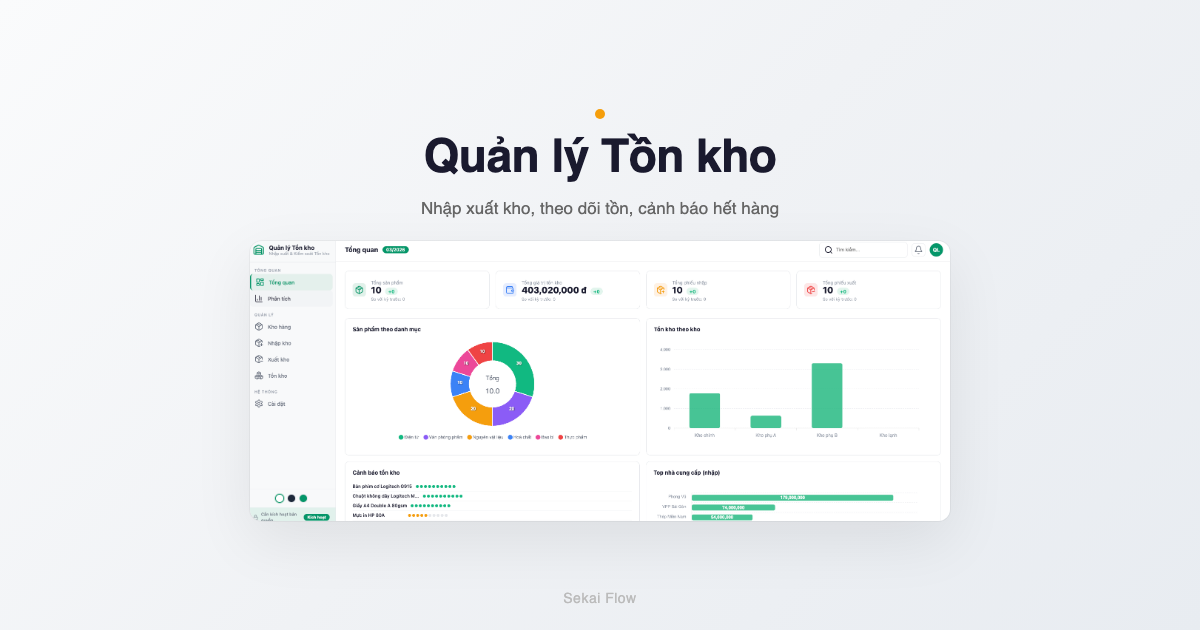
Inventory Manager của Sekai Flow không phải một file Google Sheets bình thường. Nó là ứng dụng hoàn chỉnh chạy bên trong Google Sheets — có giao diện riêng, menu riêng, logic xử lý riêng — nhưng tất cả dữ liệu vẫn nằm trên bảng tính của bạn.
Nghĩ đơn giản: bạn vẫn dùng Google Sheets, nhưng có người xây sẵn toàn bộ hệ thống nhập xuất tồn, cảnh báo, báo cáo cho bạn rồi. Bạn chỉ cần mở lên và dùng.
Và hoàn toàn miễn phí.
Dùng miễn phí Inventory Manager →
4 module chính — đủ dùng, không thừa
Inventory Manager được thiết kế theo đúng quy trình quản lý kho ngoài đời thật. Không thiếu bước nào, cũng không thêm bước thừa:
1. Kho hàng — Danh mục sản phẩm của bạn
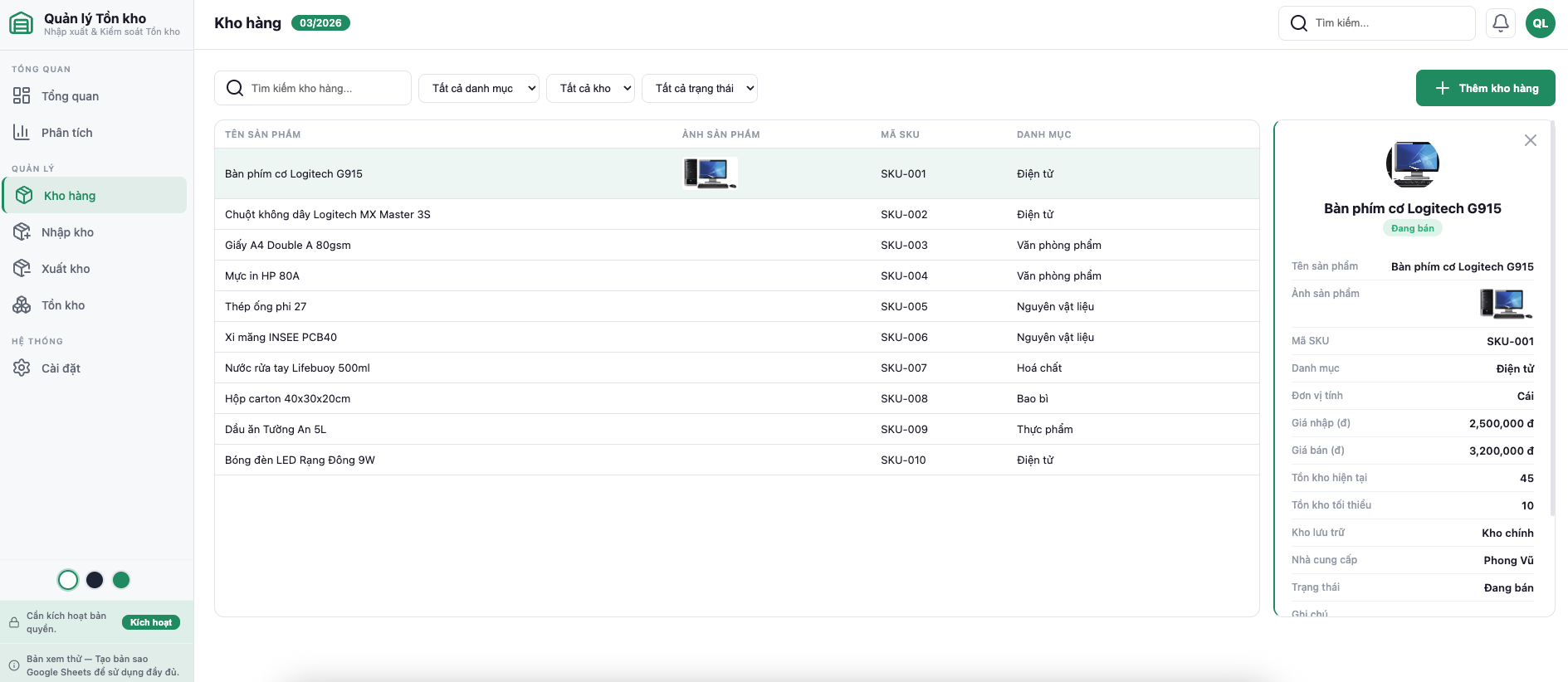
Tất cả sản phẩm được quản lý tại đây: tên hàng, mã SKU (mã sản phẩm), danh mục, đơn vị tính, giá nhập, giá bán, số lượng tồn, tồn tối thiểu, kho lưu trữ, nhà cung cấp. Mỗi sản phẩm có thể kèm ảnh để dễ nhận diện.
Bạn lọc theo danh mục (Điện tử, Văn phòng phẩm, Thực phẩm...), theo kho (Kho chính, Kho phụ A, Kho lạnh...), hoặc theo trạng thái (Đang bán, Ngừng bán, Hết hàng, Sắp về). Tìm kiếm nhanh bằng tên hoặc mã — kết quả hiện ngay.
2. Nhập kho — Ghi phiếu nhập chuyên nghiệp
Mỗi lần nhập hàng từ nhà cung cấp, bạn tạo phiếu nhập: số phiếu, sản phẩm, số lượng, đơn giá, thành tiền, ngày nhập, kho nhập. Phiếu nhập liên kết trực tiếp với danh mục sản phẩm — chọn sản phẩm từ dropdown, không cần gõ lại tên.
Trạng thái phiếu: Đã nhập, Đang vận chuyển, Đã huỷ — để bạn theo dõi được cả những lô hàng đang trên đường về.
3. Xuất kho — Ghi lại mọi thứ ra khỏi kho
Bán hàng, sử dụng nội bộ, trả nhà cung cấp, hàng hư hỏng — tất cả đều ghi phiếu xuất. Mỗi phiếu ghi rõ: sản phẩm nào, bao nhiêu, xuất cho ai, lý do gì, ngày nào.
Đây chính là phần mà sổ tay hay bỏ sót nhất. Với Inventory Manager, phiếu xuất được ghi vào bảng ngay lập tức — không có cơ hội "quên ghi".
4. Tồn kho — Bức tranh toàn cảnh
Module Tồn kho tổng hợp tất cả: tồn đầu kỳ, nhập trong kỳ, xuất trong kỳ, tồn cuối kỳ, giá trị tồn kho. Mỗi sản phẩm có trạng thái rõ ràng: Đủ hàng, Sắp hết, Hết hàng, hoặc Dư thừa.
Bạn nhìn vào đây và biết ngay cần nhập thêm gì, cần ngừng nhập gì, hàng nào đang chiếm vốn.
Dashboard — mở lên là thấy, không cần tìm
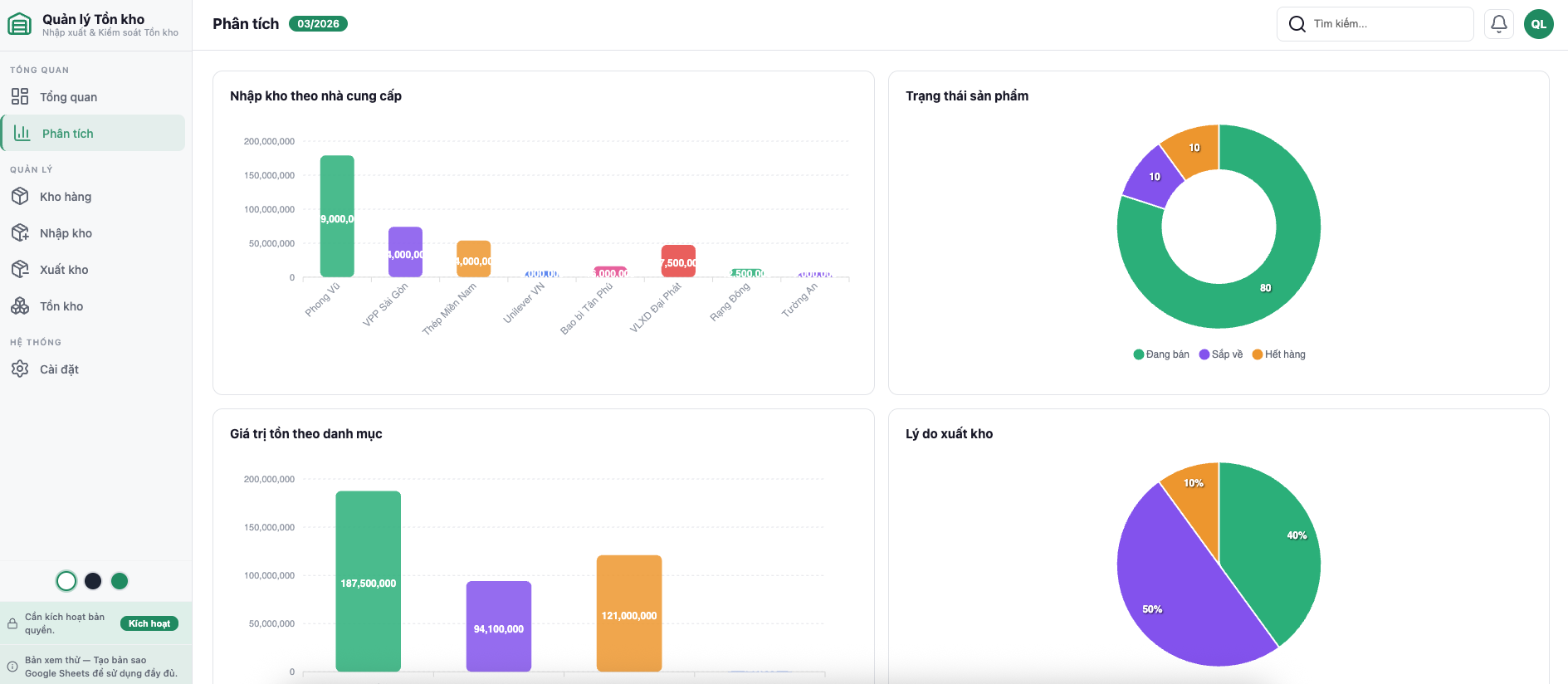
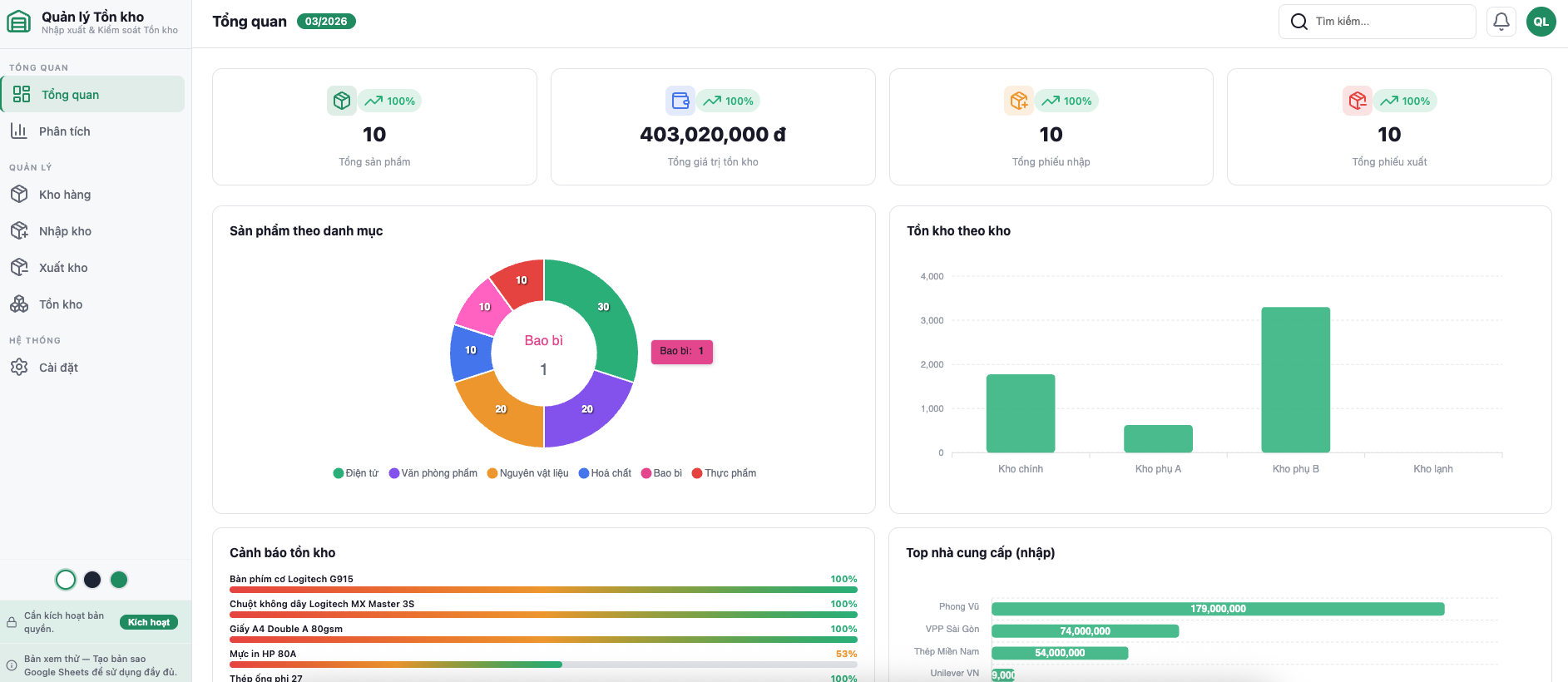
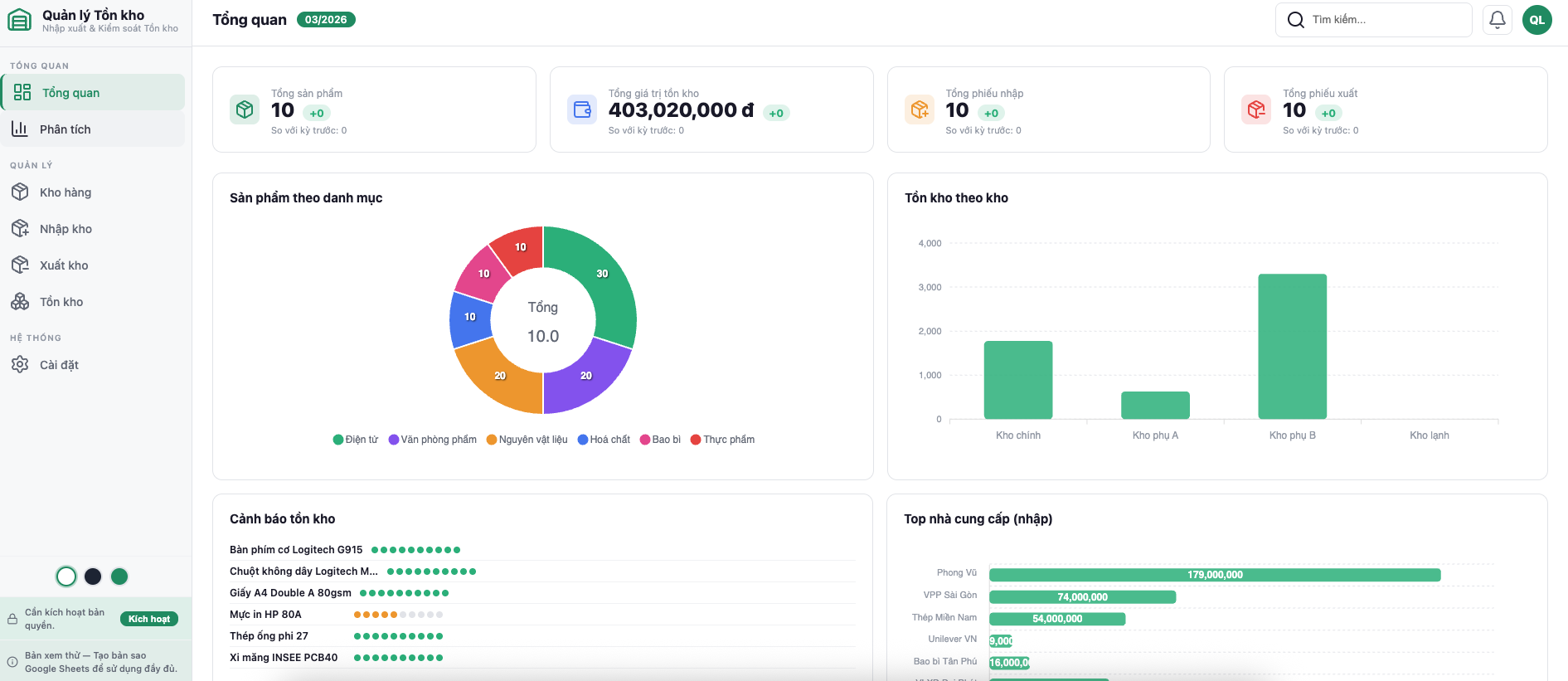
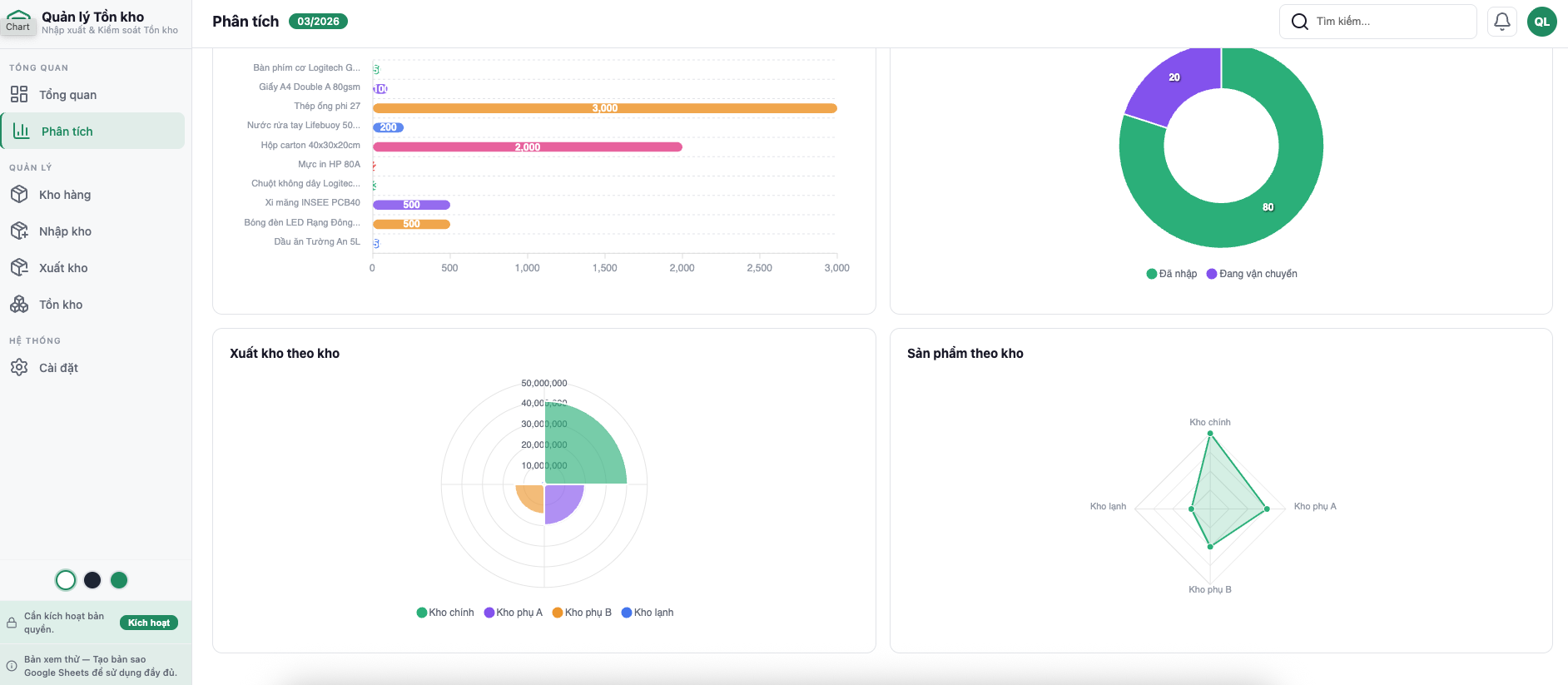
Đây là phần tôi thích nhất khi xây Inventory Manager. Thay vì phải mở từng sheet, lọc từng cột để tìm thông tin, Dashboard tổng hợp mọi thứ lên một màn hình:
4 con số quan trọng nhất luôn hiện ở đầu trang:
- Tổng sản phẩm trong kho
- Tổng giá trị tồn kho (tính bằng tiền)
- Tổng phiếu nhập
- Tổng phiếu xuất
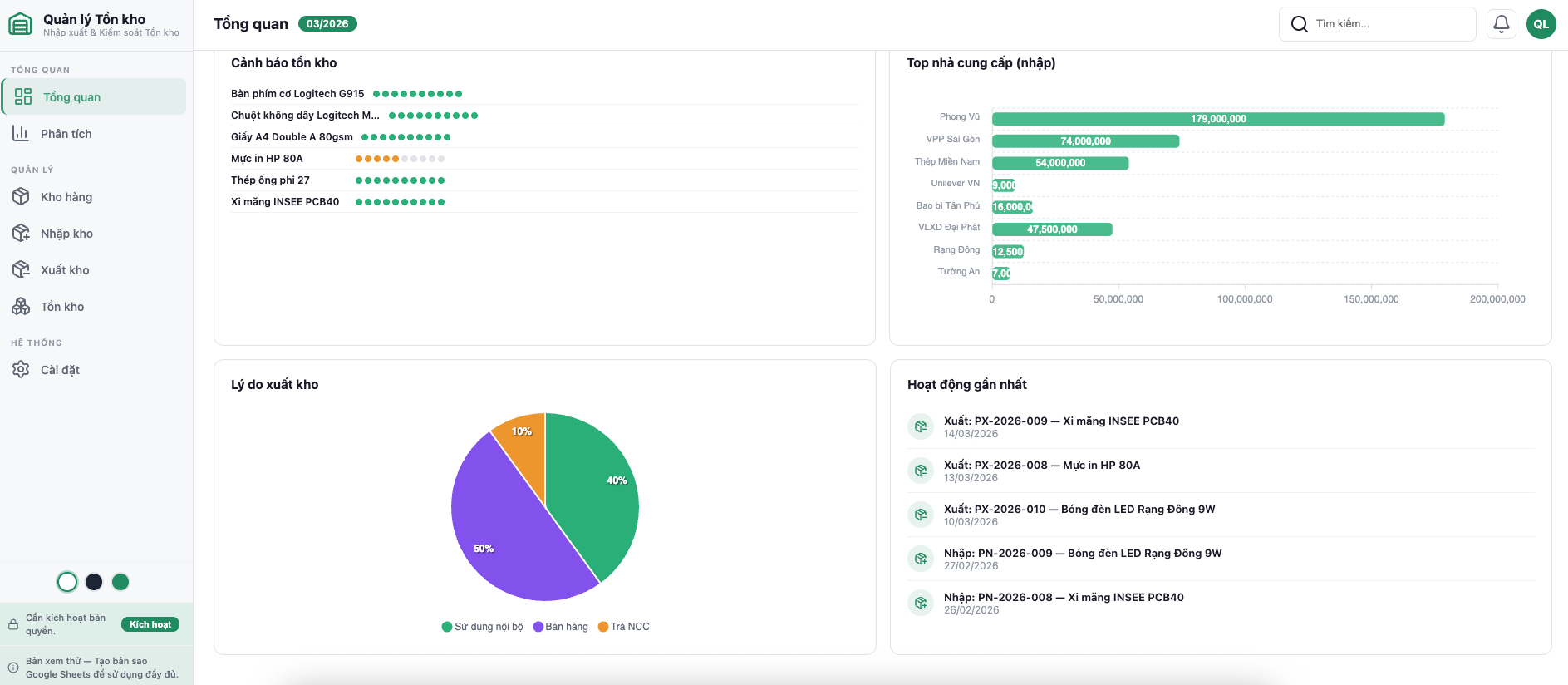
Biểu đồ trực quan:
- Sản phẩm theo danh mục (biểu đồ donut — giúp thấy cơ cấu hàng hoá)
- Tồn kho theo từng kho (biểu đồ cột — so sánh giữa các kho)
- Top nhà cung cấp (biểu đồ ngang — biết đang mua nhiều nhất từ ai)
- Lý do xuất kho (biểu đồ tròn — bán hàng, nội bộ, trả NCC, hư hỏng...)
Cảnh báo tồn kho — tính năng "cứu mạng":
Bạn đặt mức tồn tối thiểu cho mỗi sản phẩm (ví dụ: Mực in HP 80A tối thiểu 15 hộp). Khi số lượng thực tế xuống dưới ngưỡng, Dashboard hiện cảnh báo ngay — màu xanh là đủ hàng, màu vàng là sắp hết, màu đỏ là thiếu hàng.
Không cần mở kho đếm tay mới biết hàng sắp hết. Bạn thấy ngay trên màn hình.
So sánh: Sổ tay vs. Tự làm Sheets vs. Inventory Manager vs. Phần mềm trả phí
Tôi biết bạn đang cân nhắc giữa nhiều lựa chọn. Đây là bảng so sánh thẳng thắn — không thiên vị:
| Tiêu chí | Sổ tay / Excel thủ công | Tự tạo Google Sheets | Inventory Manager (Sekai Flow) | KiotViet / MISA / Sapo |
|---|---|---|---|---|
| Chi phí | 0đ | 0đ | 0đ | 200K – 1,2 triệu/tháng |
| Thời gian setup | 0 phút (nhưng không có cấu trúc) | Vài ngày – vài tuần | 3 phút | 1–3 ngày (cần đào tạo) |
| Tự động tính tồn | Không — phải trừ tay | Phải tự viết công thức | Có sẵn | Có sẵn |
| Cảnh báo hết hàng | Không | Phải tự thiết lập | Có sẵn (3 mức) | Có sẵn |
| Báo cáo & biểu đồ | Không | Phải tự tạo | 6 biểu đồ có sẵn | Có (nhiều hơn) |
| Giao diện nhập liệu | Viết tay / gõ vào ô | Gõ vào ô | Sidebar + form chuyên dụng | Giao diện riêng |
| Dữ liệu thuộc về bạn | Có (nhưng dễ mất sổ) | Có | Có (trên Google Drive) | Phụ thuộc nhà cung cấp |
| Đa kho | Khó quản lý | Phức tạp | Hỗ trợ sẵn | Có |
| Phù hợp với | Dưới 30 sản phẩm | Người biết Excel giỏi | Cửa hàng nhỏ, 50–500 SP | Doanh nghiệp vừa trở lên |
Inventory Manager nằm ở vị trí "vừa đủ": đủ tính năng cho cửa hàng nhỏ, đủ đơn giản để không cần đào tạo, và không tốn đồng nào. Khi doanh nghiệp lớn hơn và cần POS, quản lý nhân viên, tích hợp kế toán — lúc đó chuyển sang phần mềm chuyên dụng. Dữ liệu vẫn trên Sheets, xuất ra lúc nào cũng được.
Bắt đầu trong 3 phút — quy trình thực tế
Tôi không nói "dễ dùng" rồi để bạn tự mò. Đây là quy trình cụ thể, bước nào cũng có mô tả rõ:
Bước 1: Mở Inventory Manager
Truy cập sekaiflow.com, tìm Inventory Manager (Quản lý tồn kho), nhấn "Dùng miễn phí". Hệ thống tạo một bản Google Sheets riêng trên Drive của bạn. Mất khoảng 30 giây.
Bạn không cần tạo tài khoản mới, không cần nhập mã giấy phép, không cần "liên hệ tư vấn". Chỉ cần tài khoản Google — thứ mà hầu như ai cũng có.
Bước 2: Nhập danh mục sản phẩm
Mở module Kho hàng, thêm từng sản phẩm: tên, mã SKU, danh mục, đơn vị tính, giá nhập, giá bán, số lượng hiện có, mức tồn tối thiểu. Nếu đang có file Excel danh mục — copy-paste thẳng vào sheet, không cần nhập lại từ đầu.
Bạn nên bắt đầu với 20–30 sản phẩm bán chạy nhất trước. Thêm dần phần còn lại trong tuần đầu tiên.
Bước 3: Bắt đầu ghi nhập — xuất hàng ngày
Nhập hàng từ nhà cung cấp → tạo phiếu nhập. Bán hàng hoặc xuất kho → tạo phiếu xuất. Chọn sản phẩm từ dropdown, gõ số lượng, chọn ngày — xong.
Tồn kho tự cập nhật. Dashboard tự vẽ biểu đồ. Cảnh báo tự hiện khi hàng sắp hết.
Ai nên dùng Inventory Manager?
Tôi không nói app này phù hợp với tất cả mọi người. Nó được thiết kế cho một nhóm cụ thể:
Chủ cửa hàng tạp hoá, cửa hàng mỹ phẩm, shop quần áo nhỏ. Có vài chục đến vài trăm sản phẩm, cần biết tồn kho chính xác mà không muốn trả phí phần mềm hàng tháng. Đây là nhóm mà Inventory Manager phục vụ tốt nhất.
Người bán hàng online trên Shopee, Facebook, TikTok Shop. Nhập hàng từ nhiều nguồn, bán trên nhiều kênh, cần một chỗ tổng hợp tồn kho để không bán quá số lượng có.
Quán cà phê, quán ăn nhỏ, tiệm trà sữa. Quản lý nguyên vật liệu: bao nhiêu kg cà phê trong kho, bao nhiêu lít sữa, bao nhiêu ly, ống hút. Biết khi nào cần đặt thêm trước khi hết giữa chừng.
Doanh nghiệp nhỏ mới khởi nghiệp. Chưa có ngân sách cho phần mềm, nhưng muốn chuyên nghiệp hoá quản lý kho ngay từ đầu. Bắt đầu với Inventory Manager miễn phí, chuyển sang phần mềm khi đủ lớn.
5 mẹo quản lý kho bằng Google Sheets hiệu quả hơn
Dù bạn dùng Inventory Manager hay tự xây bảng tính, đây là những bài học tôi rút ra sau khi làm việc với hàng chục cửa hàng nhỏ:
1. Ghi ngay, đừng ghi sau
Nhập hàng xong — ghi luôn. Bán hàng xong — ghi luôn. "Lát ghi" là cách nói khác của "quên luôn." Tồn kho chỉ chính xác khi bạn ghi kịp thời. Nếu bận, ghi nhanh số lượng vào giấy note rồi nhập vào Sheets cuối ngày — vẫn tốt hơn là quên hẳn.
2. Đặt tên sản phẩm nhất quán
"Sữa TH 500ml" và "TH True Milk 500ml" là cùng một thứ, nhưng Google Sheets coi là hai sản phẩm khác nhau. Chọn một cách đặt tên và giữ nguyên từ đầu đến cuối. Gợi ý: [Thương hiệu] + [Tên sản phẩm] + [Dung tích/Kích thước]. Ví dụ: "TH True Milk 500ml", "Vinamilk sữa chua 100g".
3. Kiểm kê định kỳ — tối thiểu 1 lần/tháng
Dù hệ thống có tự động đến đâu, mỗi tháng vẫn nên đối chiếu số trên Sheets với hàng thực tế. Sai lệch nhỏ phát hiện sớm dễ xử lý hơn sai lệch lớn cuối năm. Chọn một ngày cố định mỗi tháng — ví dụ ngày 1 hoặc ngày cuối tháng — để kiểm kê.
4. Phân loại sản phẩm từ đầu
Đừng nhét tất cả vào một danh mục "Hàng hoá". Chia rõ: Thực phẩm, Đồ dùng gia đình, Mỹ phẩm, Văn phòng phẩm... Khi có 300 sản phẩm mà không phân loại, bạn sẽ mất 5 phút mỗi lần tìm một món hàng. Inventory Manager hỗ trợ sẵn bộ lọc theo danh mục — bạn chỉ cần phân loại khi nhập.
5. Đặt mức tồn tối thiểu cho mặt hàng quan trọng
Không cần đặt cho tất cả 200 sản phẩm. Tập trung vào 20% sản phẩm bán chạy nhất — nhóm này thường chiếm 80% doanh thu. Đặt mức tồn tối thiểu cho nhóm này, và để hệ thống cảnh báo khi sắp hết.
Câu chuyện thực tế: Từ lệch 47 món xuống còn 0
Anh Tuấn bán đồ điện nước ở quận Tân Bình. Kho có khoảng 350 mặt hàng — từ ống nước, phụ kiện điện, đến bóng đèn, dây điện. Trước đây anh dùng sổ tay + một file Excel, mỗi tháng kiểm kê lệch trung bình 40–50 món.
Sau 2 tuần dùng Inventory Manager, anh Tuấn chia sẻ:
- Kiểm kê cuối tháng đầu tiên: lệch 12 món — giảm 75% so với trước.
- Tháng thứ hai: lệch 3 món — vì đã quen ghi nhập xuất ngay.
- Tháng thứ ba: lệch 0 — anh bảo "giờ phản xạ tự nhiên, bán xong là ghi."
Điều anh thích nhất không phải tính năng phức tạp nào, mà là cảnh báo tồn kho: "Nhiều lần tưởng còn hàng, mở lên thấy cảnh báo đỏ mới biết chỉ còn 3 cuộn dây. Đặt thêm kịp trước khi hết."
Bắt đầu ngay hôm nay — miễn phí, không điều kiện
Quản lý kho bằng Google Sheets không phải giải pháp hoàn hảo cho mọi doanh nghiệp. Nhưng nó giải quyết được một vấn đề rất cụ thể: bạn biết chính xác mình còn gì trong kho, mà không tốn tiền, không tốn thời gian học phần mềm mới.
Sáng thứ Hai tới, khi có khách hỏi mua hàng, bạn mở Google Sheets và trả lời trong 5 giây. Không cần chạy ra kho đếm. Không cần lật sổ. Không cần đoán.
Chỉ cần một bảng tính được xây đúng cách.
Dùng miễn phí Inventory Manager → — mở lên, nhập hàng, và bắt đầu quản lý kho chuyên nghiệp ngay hôm nay. Không cần đăng ký, không cần thẻ tín dụng, không có gói ẩn.
Bạn đang dùng Google Sheets cho việc khác trong kinh doanh? Ghé Sekai Flow để khám phá thêm các ứng dụng miễn phí — từ quản lý thu chi, quản lý đơn hàng, đến quản lý phòng trọ — tất cả đều chạy trên Google Sheets.
Sekai Flow
Chúng tôi xây dựng các công cụ quản lý doanh nghiệp trên Google Sheets — miễn phí, thực tế, dễ sử dụng. Sứ mệnh: giúp mọi doanh nghiệp nhỏ Việt Nam số hoá quản lý mà không cần đầu tư phần mềm đắt tiền.
Nhận bài viết mới mỗi tuần
Kiến thức quản lý, mẹo Google Sheets, và cập nhật sản phẩm mới — gửi thẳng vào hộp thư của bạn.
Không spam. Huỷ bất kỳ lúc nào. Chính sách bảo mật
Bắt đầu số hoá doanh nghiệp ngay
Dùng thử miễn phí các công cụ quản lý trên Google Sheets. Không cần cài đặt, không cần thẻ tín dụng.
Khám phá công cụBài viết liên quan
File Excel quản lý xuất nhập tồn miễn phí — Dữ liệu 2026
Phân tích dữ liệu thực tế: SME Việt Nam quản lý kho thế nào năm 2026? Số liệu ngành + so sánh Excel vs app + mẫu Google Sheets miễn phí.
Mẫu Excel tính tiền phòng trọ — 10 câu hỏi thường gặp
Giải đáp 10 câu hỏi phổ biến nhất về mẫu Excel tính tiền phòng trọ: công thức, giá điện bậc thang, Google Sheets, template miễn phí.
Cách quản lý phòng trọ cho thuê hiệu quả — Câu chuyện 42 phòng
Anh Phong quản lý 42 phòng trọ ở Thủ Đức bằng sổ tay, mất 6 triệu vì quên thu tiền. Chuyển sang Google Sheets — tiết kiệm 8 tiếng/tháng.