Hướng dẫn quản lý xuất nhập tồn bằng Google Sheets từ A-Z
Hướng dẫn 5 bước quản lý xuất nhập tồn kho bằng Google Sheets miễn phí. Mỗi bước có screenshot, mẹo, và thời gian cụ thể.
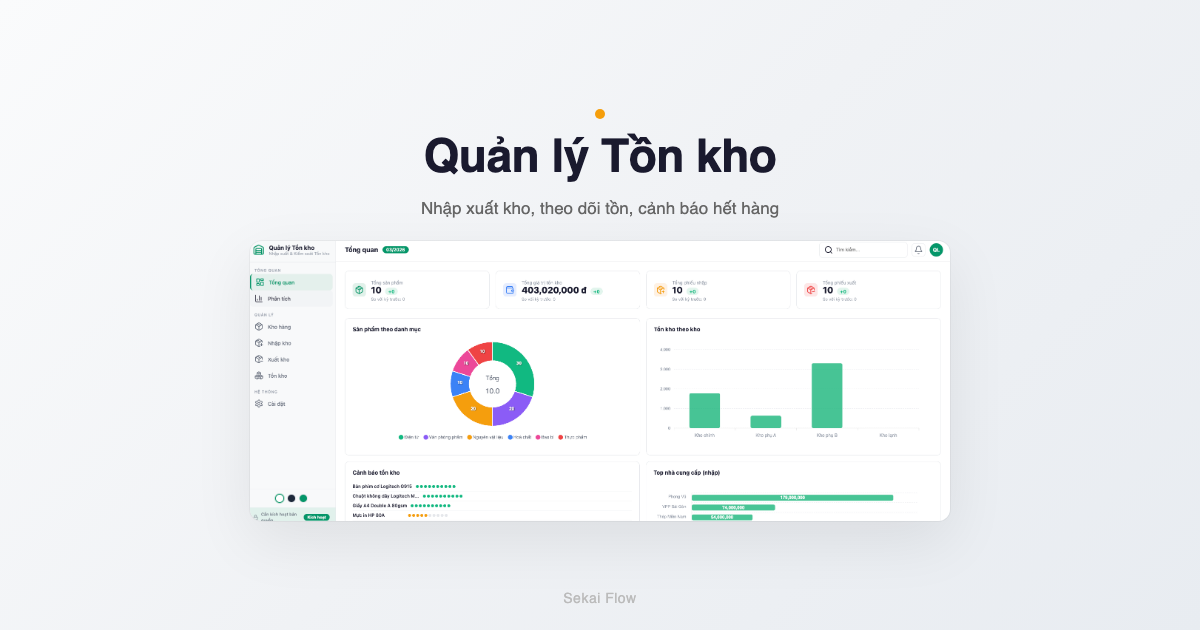
Anh Đức vừa mở cửa hàng vật liệu xây dựng ở Long An, khoảng 300 mã hàng. Trước giờ ghi sổ — biết là sai, nhưng không biết bắt đầu dùng phần mềm từ đâu. "Mình không rành công nghệ, chỉ cần cái gì đơn giản, nhập vào là thấy còn bao nhiêu hàng" — anh nói.
Bài này dành cho người như anh Đức. Tôi sẽ hướng dẫn từng bước cách quản lý xuất nhập tồn bằng Google Sheets — từ tạo file đến nhập hàng đầu tiên — trong vòng 15 phút. Mỗi bước có screenshot, mẹo, và thời gian cụ thể.
Bạn cần chuẩn bị: Tài khoản Google (Gmail), máy tính hoặc điện thoại có internet, khoảng 15 phút. Không cần biết lập trình, không cần biết công thức Excel.
Bước 1: Tạo bản sao Inventory Manager (~3 phút)
Inventory Manager là ứng dụng quản lý xuất nhập tồn chạy trên Google Sheets, do Sekai Flow phát triển. Bạn không cần tải phần mềm, không cần cài đặt — chỉ cần copy file về Google Drive của bạn.
Cách làm:
- Mở sekaiflow.com/products/inventory-manager
- Click nút "Dùng miễn phí"
- Google Sheets mở ra — click "Tạo bản sao" (Make a copy)
- File tự động xuất hiện trong Google Drive của bạn
- Mở file → cho phép chạy script (nhấn "Cho phép" khi hỏi quyền)
Xong. Bạn đã có app quản lý kho.
Mẹo: Đổi tên file thành tên cửa hàng của bạn (VD: "Kho Đức - VLXD Long An") để dễ tìm trong Drive.
Bước 2: Nhập danh mục và sản phẩm (~5 phút)
Trước khi nhập xuất kho, bạn cần cho app biết bạn bán những gì.
Cách làm:
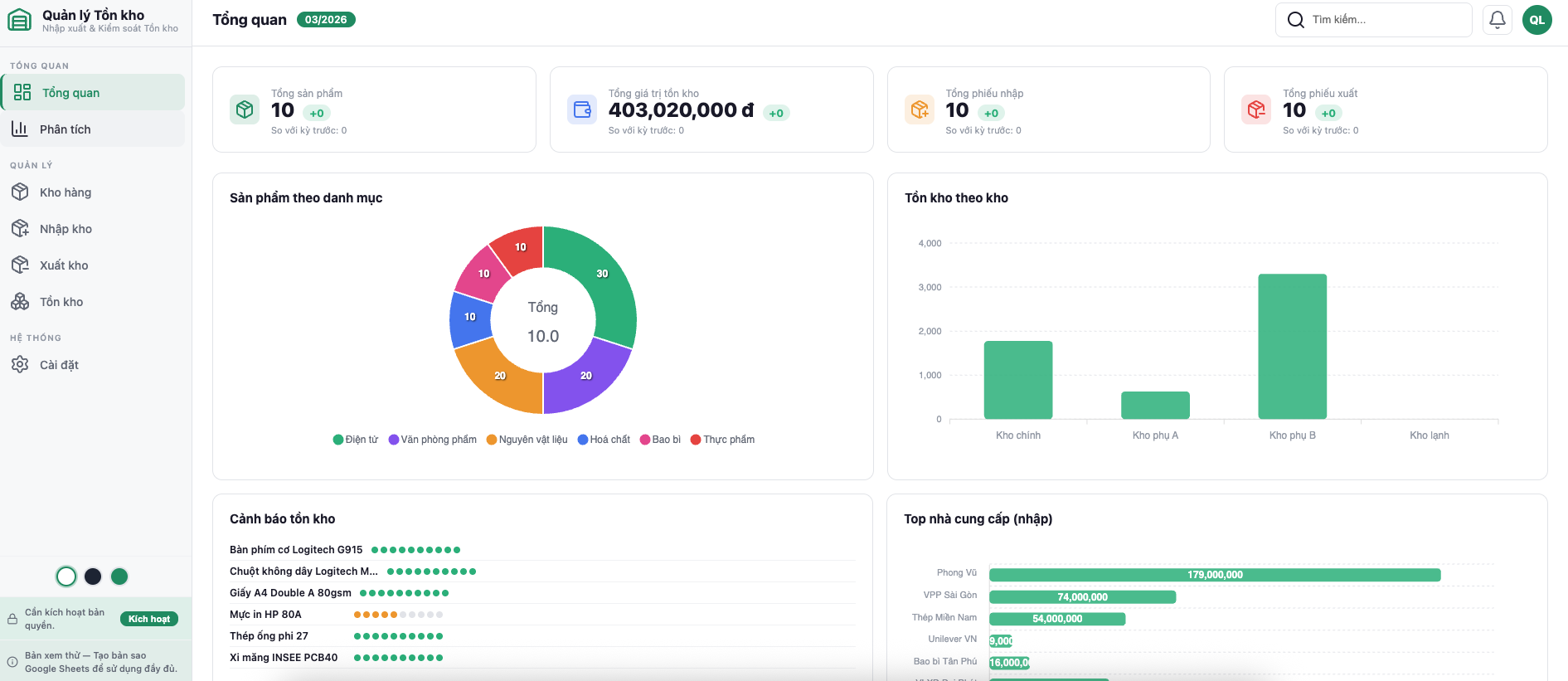
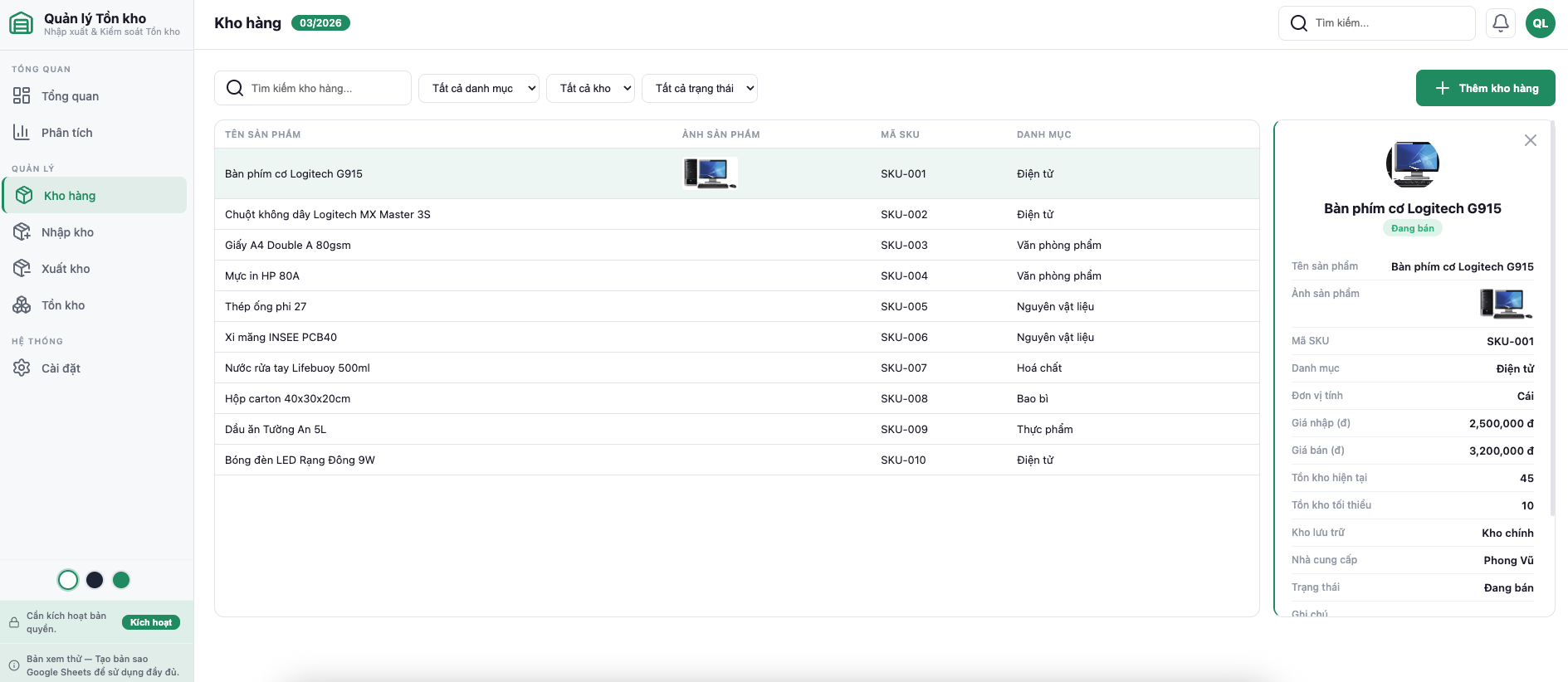
- Mở app → vào module "Kho hàng" (menu bên trái)
- Click "Thêm mới"
- Điền thông tin sản phẩm:
- Tên sản phẩm: Xi măng Hà Tiên PCB40
- Mã sản phẩm: XM-HT-40 (tự đặt, ngắn gọn)
- Danh mục: Xi măng (tự tạo lần đầu)
- Đơn vị: Bao
- Giá nhập: 95.000
- Giá bán: 110.000
- Tồn kho ban đầu: 50
- Nhấn "Lưu"
Lặp lại cho từng sản phẩm. Với 300 mã hàng, anh Đức mất khoảng 2 buổi chiều — nhưng chỉ cần làm 1 lần. Sau đó, mỗi sản phẩm mới chỉ mất 30 giây.
Mẹo tiết kiệm thời gian: Nếu bạn đã có danh sách sản phẩm trong Excel, copy paste vào Google Sheets sẽ nhanh hơn nhiều so với gõ từng dòng.
Bước 3: Ghi phiếu nhập kho (~2 phút/phiếu)
Mỗi khi nhận hàng từ nhà cung cấp, bạn tạo phiếu nhập.
Cách làm:
- Vào module "Nhập kho"
- Click "Tạo phiếu nhập"
- Chọn nhà cung cấp (hoặc tạo mới)
- Thêm sản phẩm vào phiếu:
- Chọn sản phẩm (gõ tên → autocomplete)
- Nhập số lượng: 100 bao
- Giá nhập: 95.000đ/bao
- Nhấn "Lưu phiếu"
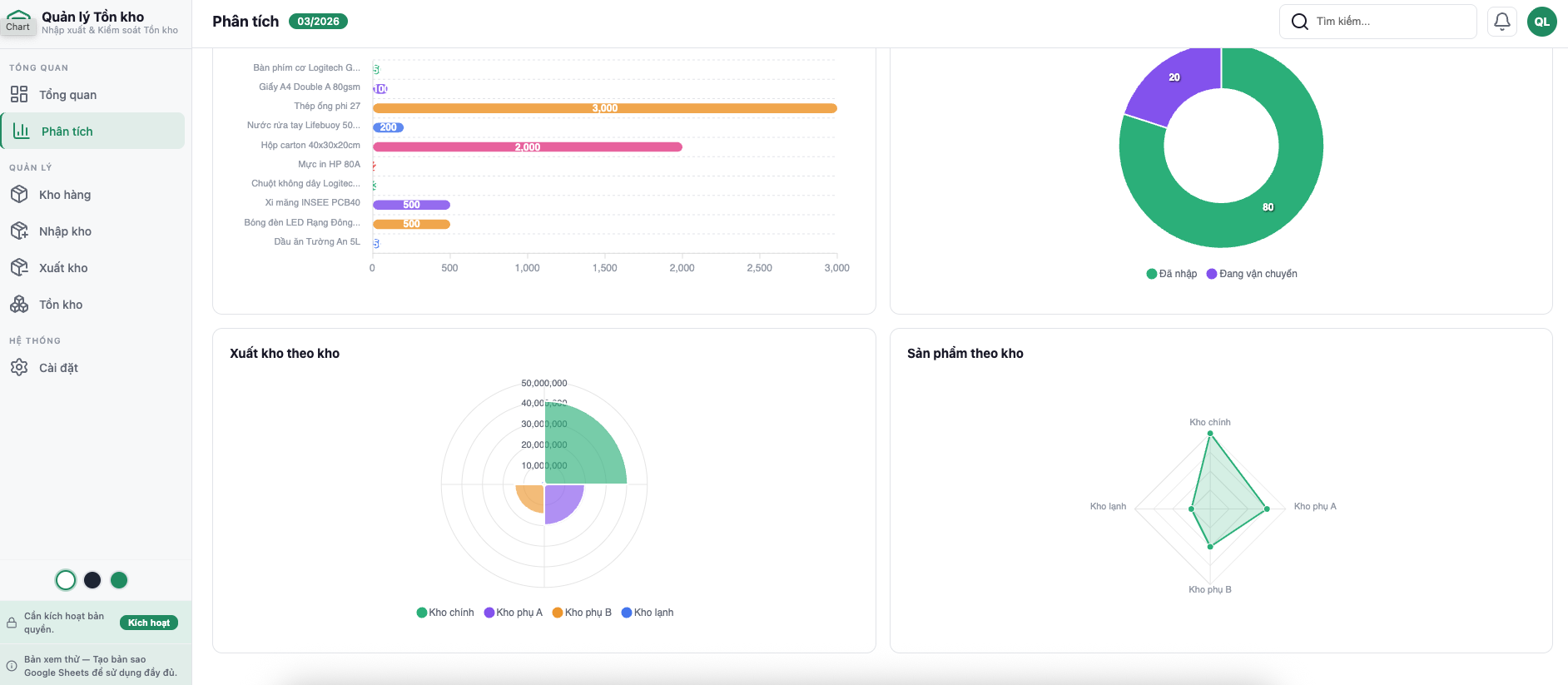
Hệ thống tự động:
- Cộng tồn kho: 50 + 100 = 150 bao
- Ghi lịch sử: ai nhập, khi nào, bao nhiêu
- Cập nhật giá nhập trung bình nếu giá thay đổi
Lưu ý quan trọng: Ghi phiếu nhập NGAY khi nhận hàng, đừng đợi cuối ngày. Đợi càng lâu, quên càng nhiều. Anh Đức đặt quy tắc: hàng vào cửa → ghi phiếu → mới xếp lên kệ.
Bước 4: Ghi phiếu xuất kho (~1 phút/phiếu)
Mỗi khi bán hàng hoặc xuất hàng, bạn tạo phiếu xuất.
Cách làm:
- Vào module "Xuất kho" (hoặc từ Dashboard click nhanh)
- Click "Tạo phiếu xuất"
- Chọn lý do: Bán hàng / Trả hàng / Hư hỏng / Khác
- Thêm sản phẩm + số lượng xuất
- Nhấn "Lưu"
Hệ thống tự động trừ tồn kho. Nếu xuất nhiều hơn tồn — app cảnh báo ngay, không cho lưu. Không bao giờ xảy ra chuyện "sổ ghi còn 50 nhưng kệ chỉ có 20".
Mẹo: Dùng điện thoại để ghi phiếu xuất ngay tại quầy. Google Sheets mở được trên mọi điện thoại có Chrome — không cần app riêng.
Bước 5: Đọc báo cáo tồn kho (~1 phút)
Đây là phần hay nhất — và cũng là lý do bạn chuyển từ sổ tay sang app.
Cách xem:
-
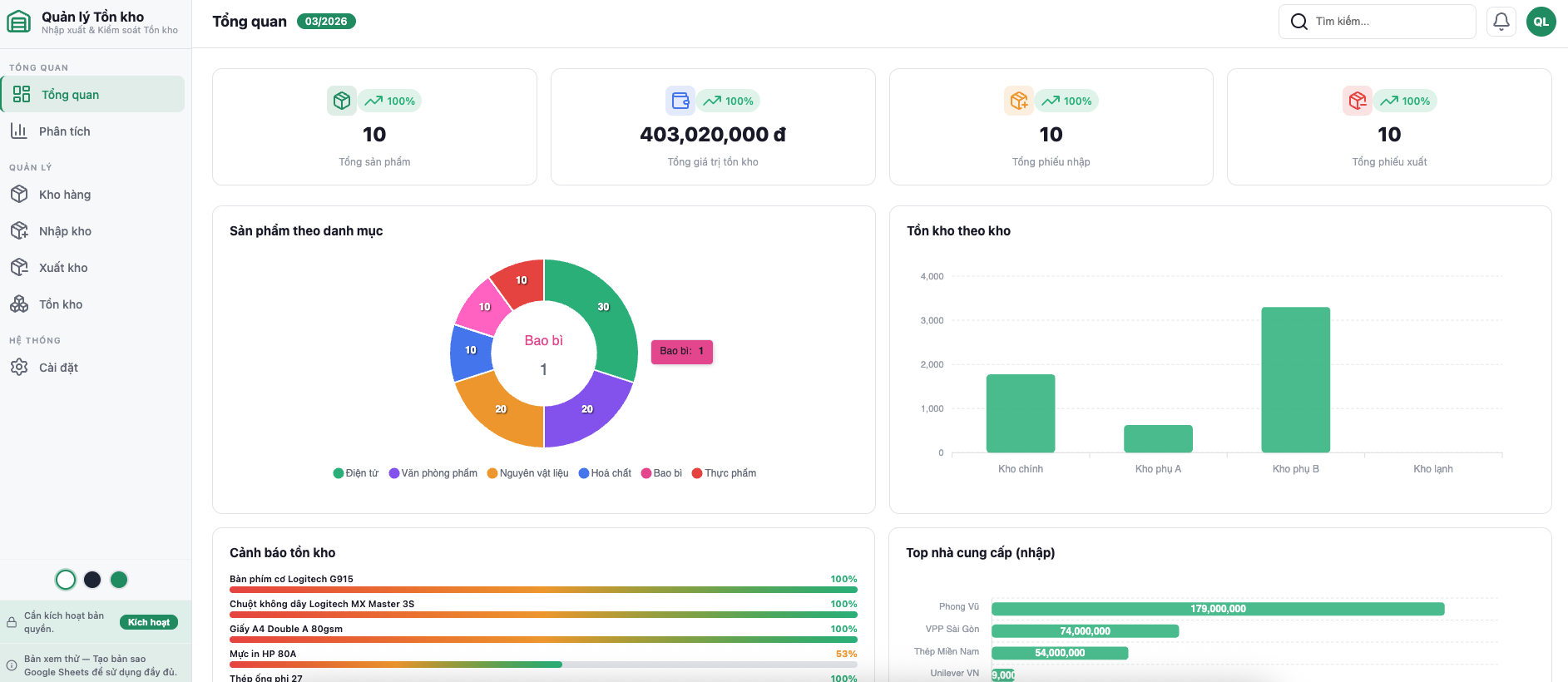
Vào Dashboard (trang chủ app)
-
Thấy ngay:
- Tổng tồn kho: bao nhiêu sản phẩm, tổng giá trị
- Sắp hết: sản phẩm nào dưới mức cảnh báo
- Biểu đồ nhập/xuất: tháng này nhập bao nhiêu, xuất bao nhiêu
- Top sản phẩm: bán chạy nhất, tồn lâu nhất
-
Vào module "Tồn kho" → xem chi tiết:
- Tồn từng sản phẩm
- Lịch sử nhập/xuất
- Cảnh báo 3 mức: xanh (đủ), vàng (sắp hết), đỏ (hết)
Mẹo kiểm kê: Đặt lịch kiểm kê mỗi thứ 6 cuối tháng. Mở app → so sánh số trên app với số thực tế trên kệ. Lệch ở đâu → tra lại lịch sử nhập/xuất → tìm ra nguyên nhân.
Tổng kết: 5 bước trong 15 phút
Recap:
- Tạo bản sao — 3 phút, click "Dùng miễn phí" → copy về Drive
- Nhập sản phẩm — 5 phút (cho 20 sản phẩm đầu tiên, còn lại thêm dần)
- Ghi nhập kho — 2 phút/phiếu, tồn tự động cộng
- Ghi xuất kho — 1 phút/phiếu, tồn tự động trừ
- Đọc báo cáo — 1 phút, mở Dashboard là thấy
Anh Đức bắt đầu dùng Inventory Manager từ tháng 1. Tuần đầu nhập 300 mã hàng mất 2 buổi chiều. Từ tuần thứ 2 trở đi, mỗi ngày chỉ tốn 5–10 phút ghi nhập xuất. Cuối tháng mở Dashboard — biết ngay tồn kho, hàng bán chạy, hàng nằm kho lâu. Không cần ngồi đếm tay nữa.
"Cái tôi thích nhất là mở điện thoại ra biết ngay còn bao nhiêu xi măng, bao nhiêu sắt. Khách hỏi — trả lời được luôn, không cần chạy vào kho đếm" — anh Đức chia sẻ.
Dùng miễn phí Inventory Manager tại sekaiflow.com →
Đọc thêm:
Sekai Flow
Chúng tôi xây dựng các công cụ quản lý doanh nghiệp trên Google Sheets — miễn phí, thực tế, dễ sử dụng. Sứ mệnh: giúp mọi doanh nghiệp nhỏ Việt Nam số hoá quản lý mà không cần đầu tư phần mềm đắt tiền.
Get new articles weekly
Management knowledge, Google Sheets tips, and product updates — straight to your inbox.
No spam. Unsubscribe anytime. Privacy Policy
Start digitizing your business today
Try free management tools on Google Sheets. No installation, no credit card required.
Explore toolsRelated posts
File Excel quản lý xuất nhập tồn miễn phí — Dữ liệu 2026
Phân tích dữ liệu thực tế: SME Việt Nam quản lý kho thế nào năm 2026? Số liệu ngành + so sánh Excel vs app + mẫu Google Sheets miễn phí.

Mẫu Excel tính tiền phòng trọ — 10 câu hỏi thường gặp
Giải đáp 10 câu hỏi phổ biến nhất về mẫu Excel tính tiền phòng trọ: công thức, giá điện bậc thang, Google Sheets, template miễn phí.
Cách quản lý phòng trọ cho thuê hiệu quả — Câu chuyện 42 phòng
Anh Phong quản lý 42 phòng trọ ở Thủ Đức bằng sổ tay, mất 6 triệu vì quên thu tiền. Chuyển sang Google Sheets — tiết kiệm 8 tiếng/tháng.